エクセルで最小二乗法を極める!関数・散布図・分析ツール完全解説
ビジネスの売上予測から製造現場の品質管理、学術研究の実験データ処理に至るまで、2つのデータの関係性を数式化する手法として広く使われているのが最小二乗法です。実務において、膨大なデータポイントから最適な関係性(トレンド)を導き出す際、エクセルを活用すれば複雑な連立方程式を手計算することなく、瞬時に高精度な直線を導出できます。
マウス操作だけで完了する散布図の近似直線から、セルの値と連動して自動更新される統計関数、さらには詳細な統計的有意性まで検定できる「データ分析ツール」まで、エクセルには用途に応じた多彩なアプローチが用意されています。手計算との精度の違いや実務で頻出するトラブルの回避策まで、現場目線で分かりやすく解説します。
📌 【この記事の重要ポイントまとめ】
- 要点1:エクセルで最小二乗法を求める手法は「散布図の近似曲線」「関数(SLOPE/INTERCEPT/LINEST)」「データ分析ツール」の3種類が存在する。
- 要点2:傾きと切片だけならSLOPE/INTERCEPT関数、詳細な標準誤差や決定係数(R²)の取得ならLINEST関数またはデータ分析ツールが最適。
- 要点3:直線だけでなく2次曲線(多項式近似)や重回帰分析への拡張も可能であり、外れ値の事前処理と決定係数の過信防止が実務成功の鍵となる。
【即実践】エクセルで最小二乗法を簡単に求める3大アプローチ
実務の現場で「手元のデータから回帰直線を求めたい」となった場合、エクセルでは目的やアウトプットの形式に応じて3つの実装ルートから選択するのが基本です。視覚的なプレゼン資料を作りたいのか、ダッシュボードで数値を自動計算させたいのか、あるいは学術論文レベルの統計的検証を行いたいのかによって、最適な手法は明確に分かれます。
| 手法・アプローチ | 主な出力結果・特徴 | 作業コスト・難易度 | 編集部の見解・おすすめ用途 |
|---|---|---|---|
| 散布図(近似曲線) | グラフ上に直線をプロット、数式(y=ax+b)およびR²値を表示 | 極めて低い(3クリックで完結) | 報告書やプレゼン資料で直感的なトレンドを示したい場合に最適。 |
| ワークシート関数 (SLOPE, INTERCEPT, LINEST) | セル内に直接、傾き・切片・各種統計値(標準誤差など)を出力 | 低〜中(関数の書式理解が必要) | データ更新に合わせて自動で予測値を再計算させたい業務帳票向け。 |
| データ分析ツール (回帰分析) | 分散分析表、P値、t値、残差一覧、95%信頼区間などを別シートに出力 | 中(アドインの有効化が必要) | 要因分析や統計的有意性の証明、重回帰分析を行う本格分析向け。 |
【関数で算出】SLOPE・INTERCEPT・LINEST関数の実践的な使い分け
エクセルの数式を用いて最小二乗法の計算結果をセル上に直接展開する場合、利用頻度が高いのがSLOPE関数とINTERCEPT関数、そして配列数式として機能するLINEST関数です。
単回帰の基本数値を1セルで導く「SLOPE・INTERCEPT」
直線の方程式「y = ax + b」における回帰直線の傾き(a)と切片(b)の求め方として最も直感的なのがこの2つの関数です。第一引数に「既知のy(目的変数)」、第二引数に「既知のx(説明変数)」を指定する点に注意してください。引数の順序を逆にしてしまうミスは、実務の現場で極めて多く見られます。
=SLOPE(既知のy, 既知のx) → 回帰直線の傾きを出力=INTERCEPT(既知のy, 既知のx) → 回帰直線の切片を出力
包括的な統計量を一括取得する「LINEST関数」の使い方
傾きや切片だけでなく、推定値の信頼性を測るための標準誤差や決定係数を一度にセルへ展開したい場合は、LINEST関数を活用します。動的配列(スピル機能)に対応した最新のエクセル環境であれば、1つのセルに関数を入力するだけで複数行・複数列の統計表が自動的に展開されます。
基本的な構文は=LINEST(既知のy, [既知のx], [定数], [補正])です。第4引数の「補正」にTRUEを指定すると、傾きや切片に加えて、それぞれの標準誤差、決定係数(R²)、F値、残差平方和などのエクセル最小二乗法の誤差評価に不可欠な指標がまとめて出力されます。
【散布図とグラフ】近似曲線の追加と数式・決定係数(R2値)の表示手順
データの傾向をビジュアルで確認しつつ、最小二乗法による回帰直線をグラフ上に描画したい場合は、散布図の機能を活用します。マウス操作だけで瞬時に数式まで呼び出すことが可能です。
まず、対象となるxとyのデータ範囲を選択し、リボンの「挿入」タブから「散布図(マーカーのみ)」を作成します。グラフ上のデータ系列を右クリックし、「近似曲線の追加」を選択してください。
画面右側に表示される「近似曲線の書式設定」作業ウィンドウにて、分析モデルとして「線形近似」を選択します。さらに下部にあるオプションにチェックを入れます。
- 「グラフに数式を表示する」:回帰直線の方程式(y = ax + b)がグラフエリア内にテキストボックスとして表示されます。
- 「グラフにR-2乗値を表示する」:決定係数(R²値)の表示方法として機能し、データが回帰直線にどれだけ適合しているかを0〜1の数値で示します。

【高度な分析】データ分析ツールを用いた単回帰・重回帰分析と誤差評価
複数の説明変数を用いて目的変数を予測する重回帰分析のエクセル手順や、モデル全体の統計的有意性を検証する場合には、標準アドインである「データ分析ツール」を利用します。
リボンの「データ」タブ右端に「データ分析」が表示されていない場合は、「ファイル」>「オプション」>「アドイン」を開き、管理項目で「Excelアドイン」を選択して「設定」をクリック後、「分析ツール」にチェックを入れて有効化します。
「データ分析」ダイアログから「回帰分析」を選択し、以下の通りパラメータを指定します。
- 入力Y範囲:目的変数のセル範囲(1列分)を指定します。
- 入力X範囲:説明変数のセル範囲を指定します。重回帰分析を行う場合は、隣接する複数列をまとめて選択します。
- ラベル:選択範囲の先頭行に項目名が含まれている場合はチェックを入れます。
- 残差:残差出力や残差プロットにチェックを入れることで、外れ値の検出や等分散性の確認が可能になります。
実行ボタンを押すと新規シートに「要約出力」が生成されます。ここで確認すべき重要指標は、モデルの当てはまりの良さを示す「補正済みR²(自由度調整済み決定係数)」、モデル全体の有意性を示す「分散分析表の有意F(P値)」、そして各説明変数の影響度を示す「P値(一般に0.05未満で有意と判定)」です。
【実態検証】手計算との違いや現場で起きる「グラフと関数のズレ」の盲点
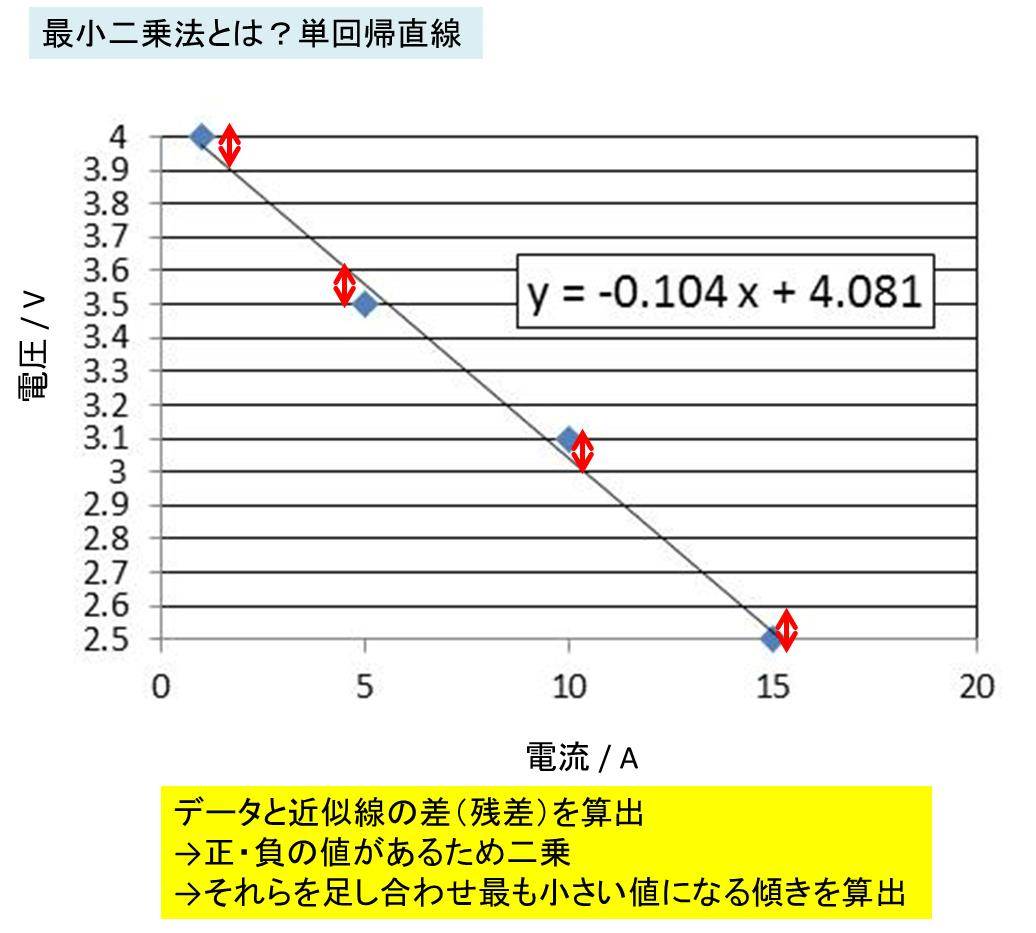
最小二乗法を手計算で行う場合、偏差平方和や積和を求め、複雑な連立方程式(正規方程式)を解くプロセスを踏むため、計算ミスのリスクが付きまといます。エクセルはこの演算を一瞬で処理しますが、実務現場では「グラフの数式と関数の計算結果が微妙にズレる」というトラブルが頻発します。
この現象の真相は、計算誤差ではなく「グラフ上に表示される数式の表示桁数の丸め」にあります。グラフ上に表示された「y = 1.23x + 4.56」といった係数をそのままコピーして別セルで予測計算に使うと、小数点以下の四捨五入によって大きな計算誤差が生じてしまいます。
正確な実務計算を行うためには、グラフの数式を手打ちで流用するのではなく、SLOPE関数やLINEST関数でセルに保持されたフル精度の浮動小数点値を参照するか、近似曲線のラベル書式設定で表示形式を「数値(小数点以下の桁数を多めに設定)」に変更してコピーすることが不可欠です。
【非線形・応用】2次曲線(多項式近似)への拡張とモデル適合度の見極め
自然科学の実験データやWebマーケティングの飽和曲線のように、データの推移が直線ではなく緩やかなカーブを描く場合、単純な線形近似では十分な精度が得られません。エクセルでは2次曲線(多項式近似)への拡張も容易に行えます。
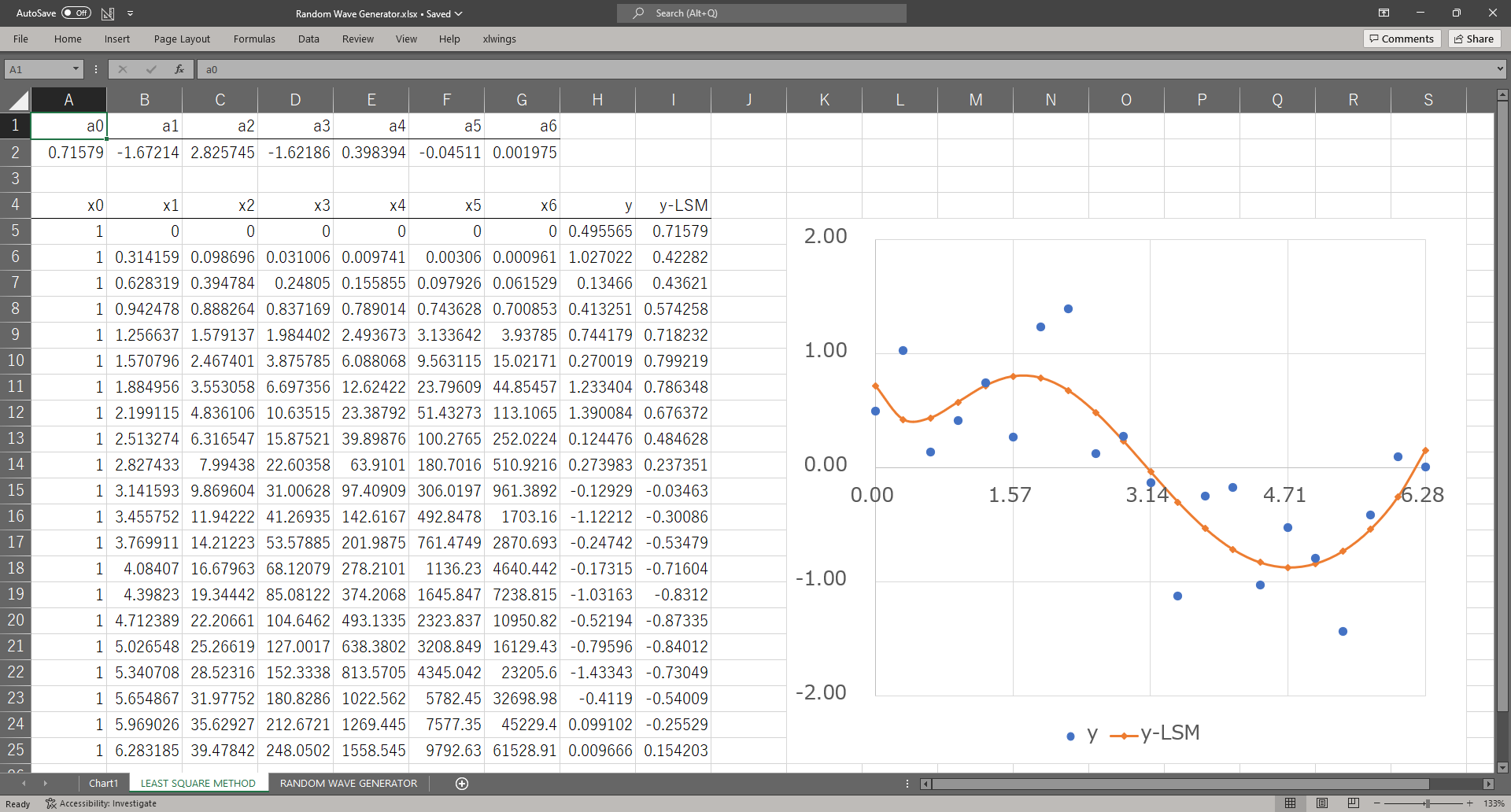
散布図の近似曲線オプションから「多項式近似」を選択し、次数を「2」に設定することで、放物線を描く2次関数(y = ax² + bx + c)の回帰式が導出されます。関数で2次曲線の係数を直接取得したい場合は、説明変数として「x」の列に加えて「x²」の計算列をワークシート上に用意し、LINEST関数に2列分のxデータを渡すことで、それぞれの係数を算出できます。
ただし、次数を3次、4次と無暗に上げて決定係数(R²)を1に近づけようとする行為は、統計学上の「過学習(オーバーフィッティング)」を引き起こす危険性があります。未知のデータに対する予測精度が著しく低下するため、背景にある物理現象やビジネス理論と照らし合わせて最小限の次数を選択することが鉄則です。
【プロの結論】エクセル最小二乗法が向いている人・専用統計ソフトを選ぶべき人の判断基準
エクセルの最小二乗法機能は強力ですが、万能ではありません。自社の業務要件や分析目的に応じて、エクセルで完結させるべきか、Python(pandas/scikit-learn)やR、SPSSといった専用統計環境へ移行すべきかを明確に線引きする必要があります。
エクセルでの分析が向いているケース:
- データ件数が数千〜数十万行程度で、社内の共有フォーマットとして完結させたい場合
- 営業売上の予測や簡易的な感度分析など、直感的なレポートをスピーディに作成したい場合
- 単回帰分析または説明変数が数個程度の分かりやすい重回帰分析を実施する場合
専用統計ソフトやプログラミング環境へ移行すべきケース:
- 100万行を超えるビッグデータをリアルタイムで前処理・回帰分析にかける場合
- 説明変数間の強い相関(多重共線性 / マルチコ)を検定するための高度な診断指標(VIF統計量など)を自動計算させたい場合
- ロジスティック回帰やリッジ回帰・Lasso回帰といった正則化手法を適用したい場合
【最小二乗法 エクセル】に関するよくある質問(FAQ)
Q1:SLOPE関数とLINEST関数の違いは何ですか?どちらを使うべきですか?
A1:直線の「傾き」だけを手軽に取得したい場合は単機能のSLOPE関数が手軽です。一方、切片や傾きを同時に求めたい場合や、標準誤差・決定係数などの統計量をまとめて取得したい場合、また重回帰分析や2次曲線以上の多項式近似を扱う場合はLINEST関数を使用します。
Q2:近似曲線を追加したのに「数式を表示」のチェックボックスがグレーアウトして押せません。
A2:作成したグラフの種類が「折れ線グラフ」になっている可能性があります。折れ線グラフでは横軸が数値ではなく「文字列(カテゴリ)」として認識される場合があり、正確な最小二乗法が適用できません。グラフの種類を「散布図」に変更してから近似曲線を追加してください。
Q3:決定係数(R²)がどのくらいの数値であれば「当てはまりが良い」と判断できますか?
A3:業界や対象データによって異なりますが、物理・化学などの精密実験データでは0.90以上(0.95超が理想)が求められます。一方、消費者の購買行動やアンケートデータなどの人間行動を扱うビジネス分析では、0.50〜0.70程度でも十分に有用な相関とみなされるケースが多くあります。
まとめ:ビジネスと研究の精度を高めるデータ分析の鉄則
エクセルによる最小二乗法は、手計算の膨大な負担から解放し、データに基づいた意思決定を迅速化する極めて強力な武器です。散布図による視覚的な把握、関数による自動計算、分析ツールによる統計的検証という3つの武器を用途に応じて正しく使い分けることで、分析の作業効率と信頼性は飛躍的に向上します。
重要なのは、出力された決定係数(R²)の数値だけに惑わされず、散布図上で外れ値が存在しないか、データ全体の分布が直線の前提を満たしているかを常に観察することです。正しいデータ処理手順を踏まえ、日々の業務や研究活動における高精度な予測と要因分析に役立ててください。 (出典: 最小 二 乗法 エクセル(Yahoo!ニュース))
最新のトレンドや話題のニュースをわかりやすく解説するWebライターです。読者の皆様に役立つ情報を日々お届けしています。