Word日付の自動入力と勝手に変わる罠を防ぐ完全設定ガイド
ビジネス文書の作成時、毎回手入力するのが面倒な「日付」。Wordには今日の日付を一瞬で呼び出す便利な機能が備わっていますが、同時に「作成完了後に日を改めてファイルを開いたら、日付が今日に書き換わっていた」「過去の請求書や送付状を再印刷したら、発行日が現在の日付に化けていた」という致命的なトラブルが後を絶ちません。社外文書において、意図しない日付の変動は契約上のトラブルや信用失墜に直結します。
この現象が起きる背景には、Word内部で動作する「日付フィールド」の仕組みと、初期設定のチェックボックスが関係しています。本稿では、2026年最新のMicrosoft 365および各種Word環境における「Word 日付 自動」入力の正しい作法から、1秒で入力できるショートカット、開くたびに日付が変わる現象を恒久的に防ぐ「固定化」の技術まで、現場のビジネスパーソンが知るべきノウハウを余すところなく徹底解説します。
📌 【この記事の重要ポイントまとめ】
- 要点1:日付が勝手に変わる元凶は、挿入時の「自動的に更新する」チェックによる動的フィールド(DATEフィールド)の埋め込みにある。
- 要点2:作業を爆速化するならショートカット「Alt + Shift + D」が最強だが、そのままでは自動更新されるため用途に応じた固定化(切り離し)が必須。
- 要点3:送付状や議事録など「作成時点の日時を残す文書」は固定化テキスト、毎日使い回す業務日報テンプレートなどは自動更新と、明確に使い分けることが事故防止の鉄則。
【2026年最新】Wordで日付が勝手に変わる理由と「日付フィールド」の仕組み
Wordで文書を作成し、数日後にファイルを開き直した際、あるいは印刷プレビューを表示した瞬間に日付が現在の日時に書き換わってしまうトラブル。この現象はWordのバグではなく、仕様として組み込まれている「日付フィールド」の仕組みが忠実に作動している結果です。
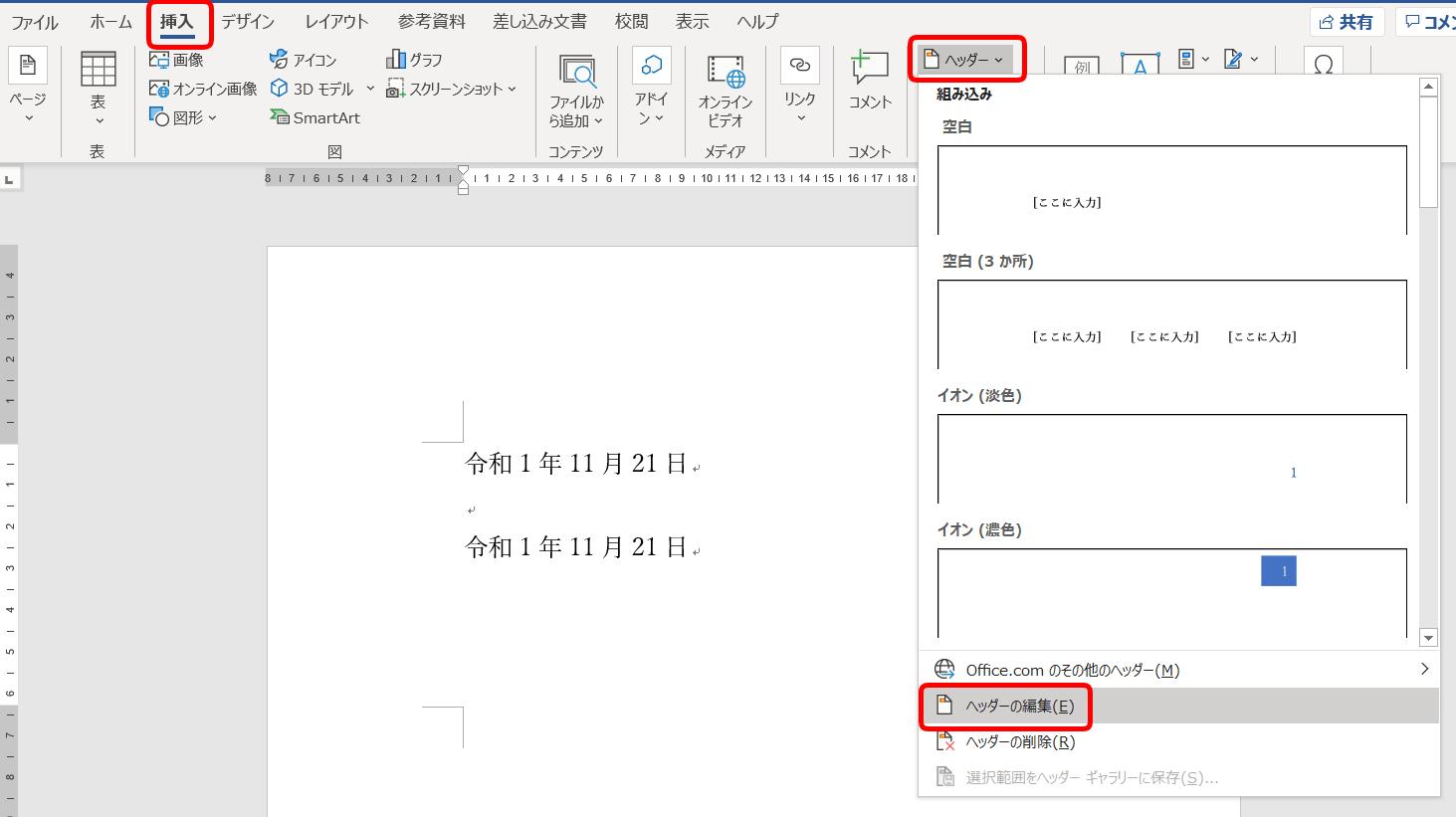
リボンの「挿入」タブにある「日付と時刻」メニューから日付を挿入する際、ダイアログの右下にある「自動的に更新する」にチェックが入っていると、Wordは画面上に単なる数字の文字列を書き込むのではなく、内部的に「DATEフィールド」という特殊なプログラム命令を埋め込みます。この命令は、「文書を開いた時点、または印刷命令を出した瞬間のPC内部時計(システムクロック)を取得して表示せよ」という指示を含んでいます。
一方、Wordの「現在の日時」の取得処理には2つの系統が存在します。文書作成時のタイムスタンプを恒久的に記録したい場合と、常に最新の閲覧日時を反映したい場合で、本来選ぶべき処理が正反対であるにもかかわらず、多くのユーザーが初期設定のまま「自動的に更新する」を有効にした状態で文書を保存してしまっているのがトラブルの根本原因です。

【実務直結】Wordで日付を挿入する決定的な手順とショートカット技
日々のドキュメント作成において、キーボードから「2026/04/01」などと手作業で打ち込むのは非効率です。Wordには瞬時に現在日付を呼び出す複数のルートが用意されており、文書の性質に合わせて使い分けることが求められます。
最も手軽で頻繁に使われるのが、リボンメニューからのWordの日付挿入です。上部メニューの「挿入」タブから「テキスト」グループ内にある「日付と時刻」アイコンをクリックすると、和暦(令和〇年)や西暦、曜日入りなど多彩な表示形式が一覧表示されます。この際、後から日付が変わっては困る文書であれば、右下の「自動的に更新する」のチェックを必ず外して「OK」を押すだけで、静的なテキストとして確定されます。
さらに業務スピードを劇的に引き上げるのが、キーボードショートカット「Alt + Shift + D」の活用です。本文中の任意のカーソル位置でこのキーを同時に押すと、瞬時に今日の日付(設定されている標準形式)が挿入されます。ただし、このショートカットで挿入された日付は初期状態で自動更新属性(フィールドコード)を保持している点に注意が必要です。
【実態検証】「送付状の日付が印刷時にズレた」現場の悲鳴とトラブル統計
大手IT企業や法務・総務部門を対象にした業務ヒアリングでも、Wordの日付更新ミスによるヒヤリハット事例は年間を通じて多数報告されています。特にトラブルが集中するのが、社外向けのWord送付状の日付自動入力に起因する事故です。
「前週のうちに作成して上長承認を得ていた請求書送付状を、週明けの月曜日に印刷したところ、送付日が自動的に月曜の日付へジャンプし、請求書本体の日付と不整合が生じて先方から経理処理の差し戻しを受けた」「過去の契約合意書テンプレートを流用した際、契約締結日欄が自動更新フィールドのまま放置されており、いつ合意した文書なのか法的な証拠能力が疑われる事態になった」といった生々しい声が現場から上がっています。
ユーザーコミュニティやQ&Aサイトでも、「印刷した途端に日付が変わるのを止めたい」「納品データとして相手に渡すWordファイルの作成日を完全に固定したい」という悲鳴は絶えません。自動更新機能は便利な反面、意図しないタイミングで文書の改ざんと同等の結果を引き起こす諸刃の剣であることが浮き彫りになっています。
Word日付の「自動更新」と「固定」を完全比較|機能と使い分け
日常の文書管理において、どのようなケースで日付を固定し、どのようなケースで自動更新を活用すべきかを整理しました。下記の客観的な比較データを参考に、自社のドキュメント運用ルールを見直してください。
| 挿入方式・手法 | 詳細・動作の仕組み | 適した文書・利用シーン | 編集部の見解・リスク評価 |
|---|---|---|---|
| 通常挿入(更新オフ) | 「日付と時刻」でチェックを外して挿入。固定テキストとして保存。 | 送付状、見積書、契約書、議事録、公的申請書 | 事故率ゼロ。社外提出用・保管用文書における絶対的な基本設定。 |
| ショートカット入力(Alt+Shift+D) | 瞬時に日付を呼び出すが、標準でDATEフィールドが付与される。 | 下書きメモ、日報、印刷直前に一度だけ使う社内連絡票 | 入力速度は最速。ただし後述の「固定化コマンド」との併用が必須。 |
| 自動更新フィールド(有効化) | ファイルを開く、または印刷時に最新のPCシステム時計へ自動追従。 | 定期配布する業務日報テンプレ、受付票、社内案内チラシ | テンプレート用途に限定すべき。過去履歴を残す文書での利用は危険。 |
| フィールド切り離し(Ctrl+Shift+F9) | 既存の自動更新フィールドを選択し、その日の文字情報へと完全固定化。 | ショートカット入力後、または既存テンプレートからの文書完成時 | 知る人ぞ知るプロの裏ワザ。更新機能を解除し安全に保管可能。 |
一般に知られていない盲点と和暦・西暦変更トラブルの処方箋
Wordの日付自動入力には、多くのユーザーが気づかないまま運用している機能的な盲点がいくつか存在します。その代表例が、Wordの日付更新を恒久的にストップさせる「フィールドのリンク解除」ショートカットです。
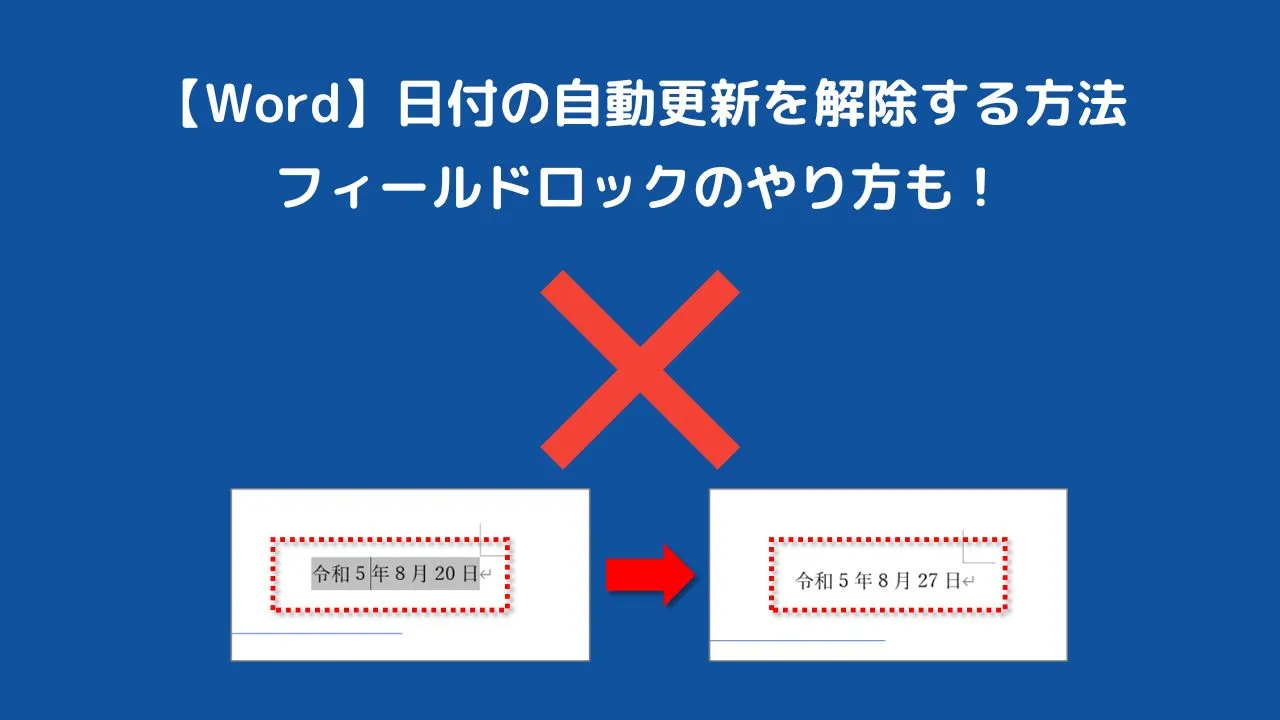
「Alt + Shift + D」で日付を入力した場合や、既存のテンプレートですでに自動更新フィールドが埋め込まれている場合、日付部分を選択して「Ctrl + Shift + F9」を押すと、フィールド属性が消滅し、その瞬間の日付が通常の「プレーンテキスト」へと変換されます。一度この解除を行えば、以降ファイルを何度開き直しても、誰が印刷しても日付が勝手に変わることは二度とありません。また、一時的に更新だけを停止したい(ロックをかけたい)場合は「Ctrl + F11」、解除したい場合は「Ctrl + Shift + F11」という専用コマンドも用意されています。
もう一つの落とし穴が、「和暦」と「西暦」の表示変更およびカレンダー種類の連動です。Wordの日付挿入ダイアログでは、「カレンダーの種類」プルダウンで「西暦」と「和暦」を切り替えられますが、既存の「2026年4月1日」を右クリックして「フィールドの編集」から後から和暦(令和8年4月1日)へ変更しようとすると、書式コードのスイッチ(例:\@ "ggge年M月d日")が崩れてエラー表示になる事例が多発しています。和暦・西暦の変更を安全に行うには、中途半端な手動編集を避け、一度該当の日付を削除してからダイアログで希望の書式を選び直すのが最も確実な対処法です。
【プロの結論】ヒューマンエラー防止の行動設計と向き不向きの判断基準
ビジネス組織におけるITツールの運用では、個人の注意深さに依存するのではなく、「間違えようがない仕組み」をいかに整えるかが重要です。組織行動論やヒューマンエラー防止の観点から見れば、送付状や契約書類に自動更新フィールドを残しておく状態は、いつか必ず爆発する「潜在的リスク」を放置していることに他なりません。
Wordの日付自動更新を活用すべきケース
- 毎朝開いて記入する業務日報・当直記録:ファイルを開いた当日の日付が自動でセットされるため、記入者の手間を省き、日付間違いを予防できる。
- オフィスの来客カードや定期点検チェックシート:印刷ボタンを押した瞬間の日時が用紙に印字されることで、用紙補充時の日付更新漏れをゼロにできる。
- 文書作成用テンプレートファイル(.dotx):新規作成のたびにその日の日付がセットされ、保存時に個別文書として切り離される設計になっている環境。
Wordの日付自動更新を絶対に避けるべきケース
- 社外向けの送付状・請求書・納品書:過去の取引履歴として日付が固定されていることが法律上・商慣習上の大前提となる文書。
- 議事録・稟議書・報告書:「いつ作成・提出されたか」という確定的なタイムスタンプが必要な社内決裁書類。
- 第三者に.docx形式のまま引き渡す文書:先方がファイルを開いた日付に化けてしまい、こちらの意図しないトラブルを招く危険性が極めて高い文書。
実務上の鉄則として、「他人に送る文書、保存義務のある公的文書は、日付フィールドを必ず解除(テキスト化)するか、最初から自動更新をオフにして挿入する」という運用基準を社内で徹底することが推奨されます。
【Wordの日付自動入力】に関するよくある質問(FAQ)
Q1:Wordを開いたときに日付が変わらないように、あとから固定する方法はありますか?
A1:すでに文書内に挿入されている日付をクリックして選択し、キーボードの「Ctrl + Shift + F9」を同時に押してください。これで日付フィールドが解除され、現在表示されている日付が通常の文字として固定されます。以降は勝手に変わることはありません。
Q2:日付を入力するショートカット「Alt + Shift + D」を使うと、いつも自動更新されてしまいます。
A2:「Alt + Shift + D」は仕様上、自動更新機能を持つDATEフィールドとして挿入されます。手早く固定したい場合は、ショートカットで日付を出した直後に、カーソルを合わせた状態で「Ctrl + Shift + F9」を押してフィールドを解除する操作を一連のルーティンとして定着させるのが実務上もっとも効率的です。
Q3:文書を印刷したときだけ日付が変わってしまうのはなぜですか?
A3:Wordの初期設定において「印刷前にフィールドを更新する」というオプションが有効になっている可能性があります。日付が自動更新フィールドになっていると、印刷を実行した瞬間にPCの現在日付へと書き換えられてしまいます。日付の自動更新チェックを外してテキスト化するか、Wordの「ファイル」>「オプション」>「表示」にある「印刷前にフィールドを更新する」のチェックを外すことで回避できます。
まとめ:Wordの日付自動化を安全に使いこなすための鉄則
Wordの日付自動化は、日々の入力の手間を削ぎ落としてくれる強力な時短ツールであると同時に、仕組みを理解しないまま放置するとビジネスの信頼関係を揺るがすトラップへと変貌します。
作成日を厳密に保つべき文書では「自動的に更新する」のチェックを外し、必要に応じて「Ctrl + Shift + F9」でテキストへ固定化する。一方で、定型業務のひな形ではスマートに自動更新を活用する――この2つの明確な境界線を意識し、用途に応じた使い分けを徹底してください。 (出典: word 日付 自動(Yahoo!ニュース))
テクノロジーやライフスタイル領域を中心に執筆活動を行っています。趣味は写真撮影と旅行です。