エクセルで文字を縦書きにする方法と数字が横向きになる原因・解決策
ビジネス文書や請求書、のし紙の作成など、日本の実務現場においてエクセルの縦書き機能は欠かせない表現手段の一つです。しかし、いざ設定してみると「数字やアルファベットが90度倒れて横向きになってしまう」「セルの幅や高さが崩れて印刷時にズレる」といった特有のトラブルに頭を悩ませるビジネスパーソンが後を絶ちません。
エクセルは本来、欧米発祥の表計算ソフトとして横書きを前提に設計されているため、日本語特有の縦書きレイアウトを思い通りに操るにはいくつかの重要な作法が存在します。2026年最新のMicrosoft 365環境およびExcel各バージョンに対応した、最も手軽な縦書き設定手順から、数字・英字の配置崩れを防ぐ実践テクニックまで、実務の落とし穴を余すところなく検証・解説します。
📌 【この記事の重要ポイントまとめ】
- 要点1:基本の縦書きは「セルの書式設定」の「配置」タブ、またはリボンの方向アイコンから瞬時に変更可能。
- 要点2:半角数字や英字が横向きに倒れる現象は全角入力や「テキストボックスの縦書き」を活用することで完全に解消できる。
- 要点3:画面表示と印刷時のズレを防ぐには「中央揃え」の徹底とページレイアウトビューでの事前確認が決定打となる。
【2026年最新】エクセルで文字を縦書きにする超簡単な設定手順
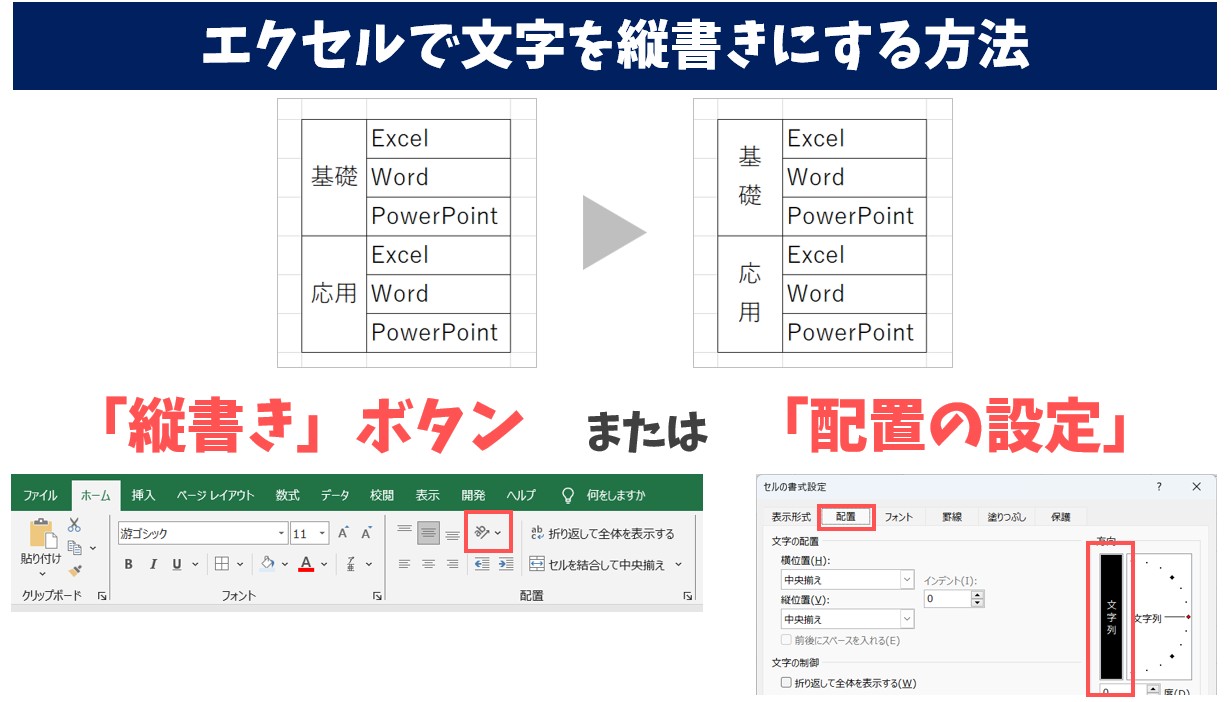
エクセルでセル内の文字列を縦書きにする最も標準的かつスピーディーな手法は、リボンメニューの配置オプションを利用する方法です。対象のセルを選択した状態で、「ホーム」タブにある「方向」ボタン(斜めの「ab」アイコン)をクリックし、一覧から「縦書き」を選択するだけで、セル内のテキストが一瞬で上から下への並びに切り替わります。
より細かなレイアウト調整を行いたい場合は、「セルの書式設定」ダイアログを活用するのが鉄則です。セルを右クリックして「セルの書式設定」(またはショートカットキー「Ctrl + 1」)を呼び出し、「配置」タブを開きます。画面右側にある「方向」エリアで、縦に「文字列」と書かれたボックスをクリックして黒く反転させれば設定完了です。
キーボード操作のみで完結させたい場合、リボン操作をキーでたどるアクセスキー(Alt → H → F → O → Vの順に入力)を覚えておくと、マウスに手を伸ばすことなく瞬時に縦書き化できるため、2026年最新のエクセル便利技としても現場で重宝されています。
なぜ数字やアルファベットが横向きに?原因の真相と正しい揃え方
縦書き設定を行った際、多くのユーザーが直面する最大の壁が「半角数字や英字が反時計回りに90度倒れて表示される」という問題です。たとえば「2026年」と半角で入力すると、「2」「0」「2」「6」の文字がそれぞれ横向きに寝た状態で縦に並んでしまいます。
この現象が発生する根本的な原因は、エクセルのセル内縦書き機能が『全角文字(和文フォントのグリフ)』を基準に1文字ずつ下へ送る仕様になっているためです。半角文字は横書き用の文字幅プロファイルを持つため、縦書きモードでは文字ブロック全体を回転させて処理してしまいます。この問題を回避・是正するためのアプローチは主に3つ存在します。
第一に、「数字や英字を全角で入力する」方法です。「2026年」のように全角で打ち込むことで、文字が横に倒れることなく一文字ずつまっすぐ縦に整列します。単なるラベルや見出しとして表示するだけであれば、この方法が最も手間がかかりません。
第二に、「テキストボックス(縦書き)を利用する」手法です。「挿入」タブから「テキストボックス」>「縦書きテキストボックス」を配置すれば、枠内での文字の扱いを自由に制御できます。セル枠の制約を受けないため、複雑な帳票レイアウトを作成する際に絶大な威力を発揮します。
第三に、「セルの書式設定の角度指定」です。「セルの書式設定」の「配置」タブにある「方向」角度を「-90度」や「90度」に設定すると、文字列全体が傾いた表記になります。英語表記の長い見出しを狭い列幅に収めたい場合は、1文字ずつの縦書きではなく文字列全体の角度変更を活用するのが国際規格のレイアウトとして標準的です。
セル枠崩れと印刷ズレを防ぐ!現場で役立つ決定的なテクニック
「画面上では綺麗に収まっていたのに、紙に印刷したりPDFへエクスポートしたりすると文字の下部がセル枠に隠れて欠けてしまう」というトラブルは、エクセルの印刷エンジン特有のレンダリング差異によって生じます。縦書きでは行高の微細な計算誤差が文字の重なりや見切れに直結しやすいため、以下の調整を事前に行うことが不可欠です。
まず基本となるのが「エクセル 縦書き 中央揃え」の適用です。「配置」グループにおいて、縦位置・横位置の双方を「中央揃え」に指定することで、セル幅や行高の微細な変動があっても文字がセル枠の端に偏って切れるリスクを大幅に低減できます。
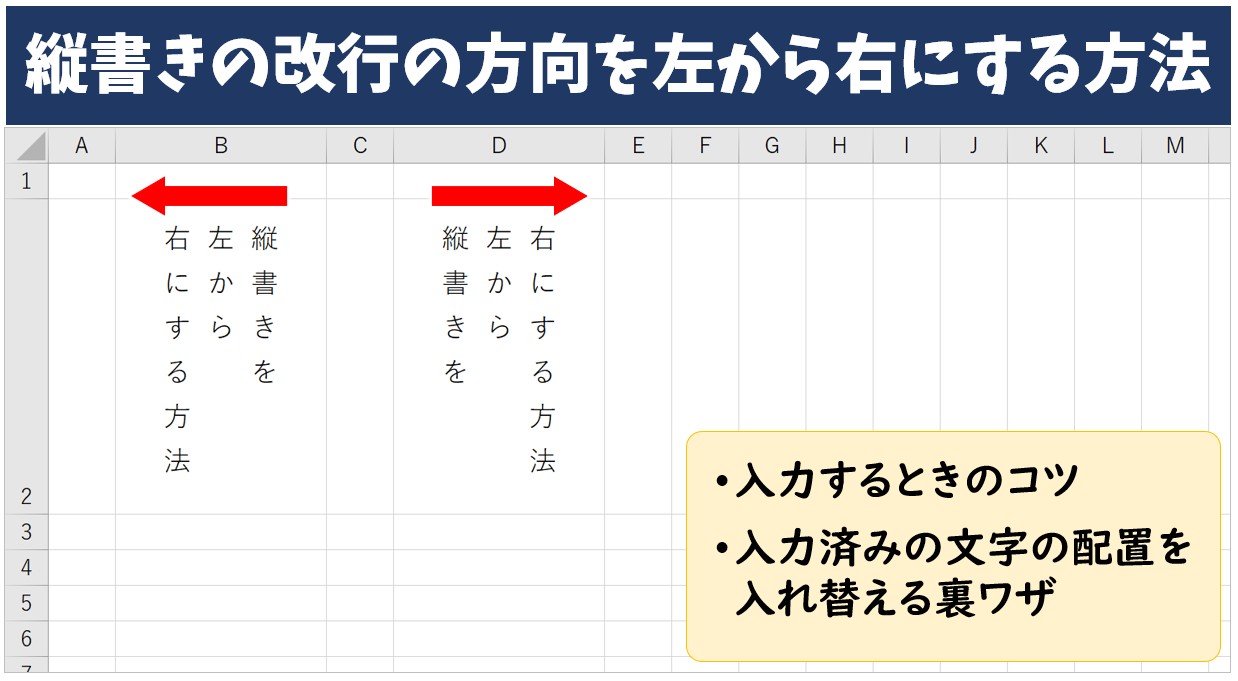
また、縦書きセルの中で特定の場所で改行を入れたい場合は、「Alt + Enter」によるセル内強制改行を活用します。通常の横書きでは改行すると行が下に増えますが、縦書き設定のセルでは改行によって「新しい列が左側に追加される」という挙動になります。この特性を理解しておかないと、文字順が右から左へ流れる日本語の段落構造と逆転してしまう恐れがあるため注意が必要です。
さらに、実務での印刷ミスをゼロにする決定打は、作業画面を通常の「標準ビュー」から「ページレイアウトビュー」(表示タブから切り替え)に変更して編集することです。ページレイアウトビューではプリンタードライバーの実寸計算に基づいた正確な描画が行われるため、印刷時の文字欠けやズレを目視で完全に防ぐことが可能です。
【実態検証】セル内縦書きvsテキストボックスvs関数|徹底比較データ
エクセルで縦書きを実現するアプローチには複数の手段があり、それぞれ作業負荷や計算機能との親和性が大きく異なります。現場の業務効率に直結する各手法のメリット・デメリットを以下の比較データで整理しました。
| 手法・アプローチ | 数字・英字の直立性 | レイアウト自由度 | 編集部の見解・実務評価 |
|---|---|---|---|
| セルの書式設定(基本縦書き) | 半角は倒れる(全角必須) | セル枠に依存(中) | 表の見出しなど定型枠に最適。手数が少なく最も堅牢。 |
| 縦書きテキストボックス | 縦中横などの微調整が可能 | 極めて高い(任意配置) | 表外の注記やのし紙、賞状作成に向く。大量管理には不向き。 |
| 関数による改行結合(TEXTJOIN / MID) | 半角でも強制直立可能 | セル内(自動折り返し必須) | 元データを崩さず動的に縦並び化する上級テクニック。 |
| 文字配置の角度指定(-90度回転) | 文字列全体が回転 | セル枠に依存(中) | 英字のみの列見出し幅を極小化する海外仕様の帳票に有効。 |
関数を活用して縦書きをシミュレートする場合、たとえば=TEXTJOIN(CHAR(10), TRUE, MID(A1, SEQUENCE(LEN(A1)), 1))といった数式を用いることで、セル内の各文字の間に自動で改行コード(CHAR(10))を挟み込み、見かけ上の縦書きを生成できます。この方法は半角英数字であっても強制的に1文字ずつ縦に送れるため、自動集計シートなどで重宝されています。
一般に知られていない盲点とネットの誤解
ネット上の掲示板やSNSでは「エクセルの縦書きは漢数字に変換するしかない」「スペースキーで文字の間に空白を入れて改行させるのが手っ取り早い」といった原始的な回避策が散見されますが、これは現代のデータ管理において重大なトラブルの原因となります。
手動で文字間にスペースや改行を打ち込むと、そのセルは文字列データとして汚染され、VLOOKUP関数やXLOOKUP関数での完全一致検索にヒットしなくなるという致命的な弊害が生じます。また、半角数字を無理に漢数字(例:「2026」を「二〇二六」)に書き換えてしまうと、数値データとしての属性が失われ、四則演算や集計対象から除外されてしまいます。
あくまで「データそのものは半角数値や正規の文字列として保持し、表示レイアウト側で縦書きに見せる」という設計思想を崩さないことが、長期的に壊れないエクセルシートを作成するための基本原則です。
【プロの結論】おすすめできる人・慎重になるべき人の判断基準
エクセルの縦書き機能は、目的や文書の性質に応じて使い分けることが生産性を左右します。
【縦書き設定を活用すべきケース】
- 公的機関向けの申請書、指定請求書、賞状・のし紙など、伝統的な縦書き様式が定められている帳票の作成
- 横方向に多数の列が並ぶマトリクス表において、列見出しの幅を圧縮して1画面に収めたい場合
- 印刷物の余白部分に、セル結合を用いた縦長のタイトル帯を配置する場合
【縦書きの適用を避けるべき・慎重になるべきケース】
- 頻繁に半角英数字の型番やシリアルコードが入力されるデータベース用シート
- 他部署や外部企業と共有し、CSV出力や基幹システムへのインポートを行うマスタデータ
- スマートフォンやタブレット端末のExcelアプリでの閲覧・編集を主目的とするファイル(モバイル版では縦書き表示のレンダリング崩れが起きやすいため)

【エクセル 文字 縦 書き】に関するよくある質問(FAQ)
Q1:縦書きにしたセルで文字が途中で見切れてしまう場合の直し方は?
A1:セルの行の高さを広げるか、「セルの書式設定」の「配置」タブで「縮小して全体を表示する」にチェックを入れてください。また、縦位置を「中央揃え」に設定し、表示モードを「ページレイアウトビュー」にして実際の印字領域を確認しながら微調整するのが確実です。
Q2:縦書きの状態で複数行の文章を書きたいのですが、どうすれば左から右に改行できますか?
A2:エクセルのセル内縦書き機能は、改行すると日本語の標準的な右から左(行送り)ではなく、自動的に「右列から左列」へと送られます。もし「左から右」へ展開させたい場合は、通常のセルではなく「横書きテキストボックス」を回転させるか、セルを複数列に分けて個別に縦書き設定を施す必要があります。
Q3:縦書き設定を一括で元の横書きに戻すにはどうすればよいですか?
A3:縦書きを解除したいセル範囲を選択し、「ホーム」タブの「方向」ボタンから再度「縦書き」をクリックして解除するか、「セルの書式設定」>「配置」タブで角度を「0度」に戻してください。
まとめ:縦書き設定をマスターして美しい帳票レイアウトを実現しよう
エクセルにおける縦書き機能は、半角文字の回転仕様や印刷プレビューとの描画差など、特有の挙動を把握していれば決して難しいものではありません。全角文字の適切な使い分けやテキストボックスの併用、ページレイアウトビューでの確認といった基本手順を押さえるだけで、作業効率とレイアウトの美しさは劇的に向上します。
データ処理としての正確性を担保しつつ、提出先や用途に合わせた見やすい帳票を作成するために、本稿で紹介したテクニックを日々のエクセル業務にぜひ役立ててください。 (出典: エクセル 文字 縦 書き(Yahoo!ニュース))
情報を整理して届けることが得意なWebディレクター。ユーザー視点に立った記事作成を目指しています。