スキャンとは?紙のデータ化からスマホ活用術・関連用語まで徹底解説
ビジネスの現場や日常生活で頻繁に耳にする「スキャン」という言葉ですが、コピーとの本質的な違いや、スマートフォンを用いた具体的な実践方法について曖昧なまま使っているケースは少なくありません。デジタル庁によるペーパーレス化推進や電子帳簿保存法の完全定着を背景に、紙文書の取り扱いルールは劇的な変化を遂げています。
本稿では、スキャンの基礎的な意味から機器の仕組み、スマートフォンの最新機能を駆使したPDFデータ化の手順、さらには医療やセキュリティ分野で使われる専門用語との違いまで、現場取材と客観的データに基づいて分かりやすく整理します。
📌 【この記事の重要ポイントまとめ】
- 要点1:スキャンは紙や立体物を光学的センサーで読み取り「デジタル画像・PDFデータ」へ変換する処理を指す。
- 要点2:iPhoneの標準メモ機能や各種スキャンアプリを使えば、専用機がなくても高精度なOCR文字認識とPDF化が即座に完了する。
- 要点3:コピー(紙への印刷出力)とは異なり、保管場所ゼロ・検索性向上・劣化防止といった書類電子化の恩恵を最大化できる。
【基本定義】スキャンの意味とコピーとの決定的な違い
英語の「scan(細かく調べる、見渡す)」を語源とするスキャンは、情報処理の分野において「対象物に光を当て、反射した光の情報をセンサーで読み取ってデジタルデータに変換する処理」を指します。紙に印刷された文字や写真だけでなく、バーコードの読み取りや立体物の形状測定など、幅広い領域で用いられる技術です。
オフィス業務で最も混同されやすいのが「スキャン」と「コピー」の違いです。両者は入り口となる読み取り工程こそ同じですが、最終的なアウトプット(出力先)が根本的に異なります。
| 比較項目 | スキャン(Scan) | コピー(Copy) | 編集部の見解・評価 |
|---|---|---|---|
| 出力形式 | PDF、JPEG、PNGなどのデジタルデータ | 紙(トナーやインクによる印刷物) | 用途に応じた完全な使い分けが必要 |
| コスト構造 | 用紙・インク代ゼロ(保存用ストレージのみ) | 印刷枚数に応じた用紙代・トナー代・カウンター料金 | データ化により中長期的な経費を大幅圧縮可能 |
| 保存・検索性 | クラウド保存・OCR文字検索が可能 | 物理キャビネットでのファイリング、手作業で探索 | 業務効率化においてスキャンが圧倒的優位 |
| 共有の手間 | メールやチャットで即時共有可能 | 手渡し、郵送、社内便など物理的移動が必要 | リモートワーク環境ではスキャンが必須基盤 |
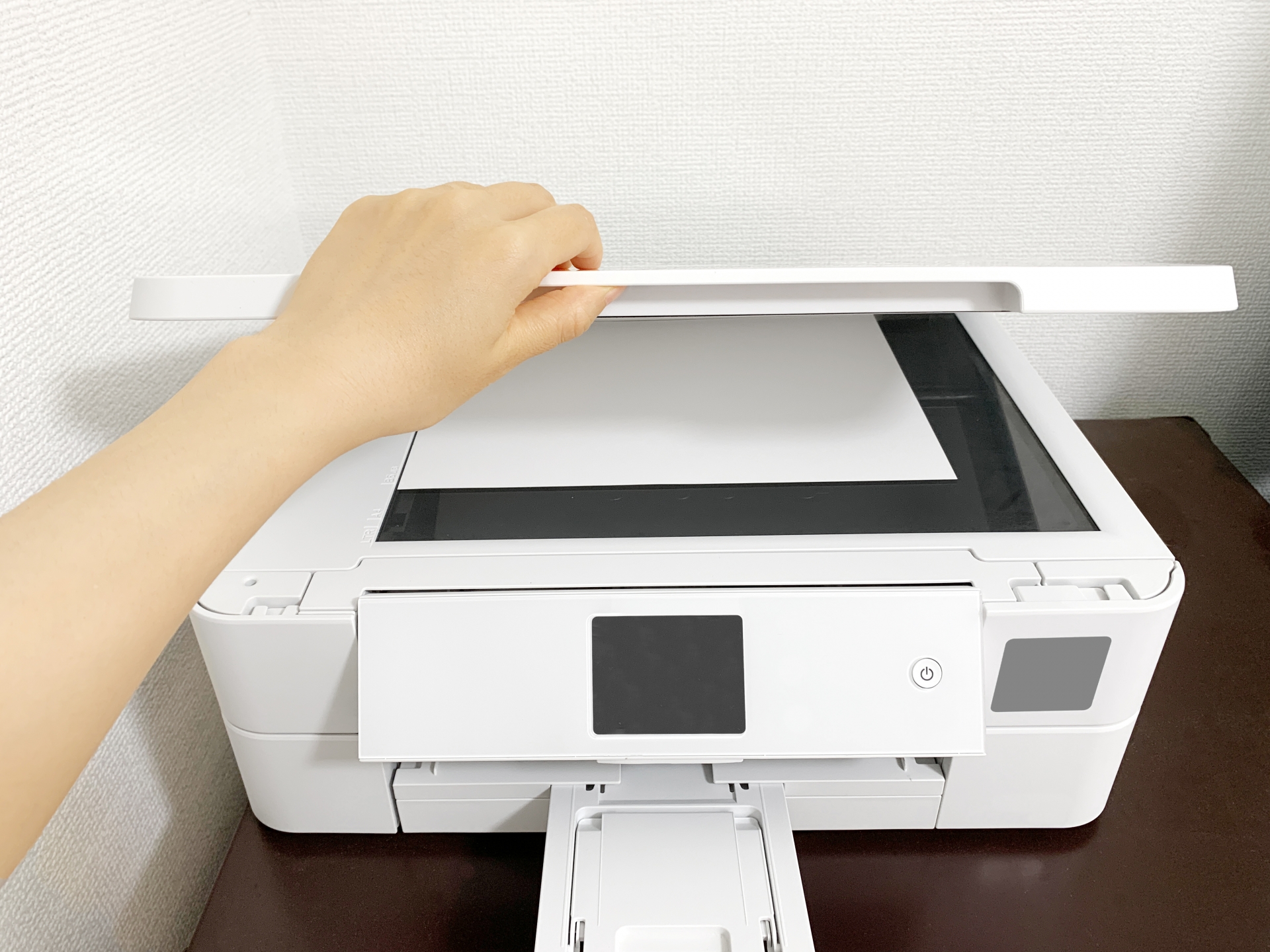
【図解解説】スキャナーの仕組みとOCR文字認識の進化
スキャナー内部では、光源(LEDなど)から放たれた光が原稿に照射され、反射した光をレンズで集光してCIS(コンタクトイメージセンサー)やCCD(電荷結合素子)と呼ばれるセンサーで電気信号に変換します。この信号を色や濃淡のデジタル数値に置き換えることで、パソコンやスマートフォンで扱える画像データが生成されます。
近年のスキャン技術で目覚ましい進歩を遂げたのが「OCR(光学文字認識)」です。従来の単純な画像化では、書類内のテキストを選択したり検索したりできませんでした。しかし、AIエンジンを統合した最新のOCR技術により、印字された明朝体やゴシック体だけでなく、手書き文字であっても高精度に文字コードへ変換され、検索可能な「サーチャブルPDF」として保存できるようになっています。
【今すぐできる】スマホで簡単スキャン!iPhone・Android実践手順
専用のスキャナー機器が手元にない場合でも、手持ちのスマートフォンを使えば数秒で高品位なPDFデータ化が行えます。
iPhone標準の「メモ」アプリを使った最速スキャン手順
iOS搭載のiPhoneでは、特別なアプリをダウンロードすることなく標準アプリで高度な書類スキャンが可能です。
1. 「メモ」アプリを開き、新規メモを作成します。
2. 画面下部(またはキーボード上部)にあるカメラアイコンをタップします。
3. メニューから「書類をスキャン」を選択します。
4. カメラを書類に向けると、書類の四隅が自動認識されて黄色の枠線が表示され、自動的にシャッターが切れます。
5. 必要なページを撮影し終えたら、右下の「保存」をタップします。
台形補正や影の自動除去、白黒・カラーのコントラスト調整が瞬時に適用されるため、複合機と遜色のない鮮明なデータが得られます。
おすすめスキャンアプリとAndroidでの活用法
Androidユーザーや、さらに高度なファイル管理を求める場合は以下の選択肢が定評を得ています。
・Googleドライブ(Android標準):アプリ内の「+」ボタンから「スキャン」を選ぶだけで、撮影した書類を自動でGoogleドライブ上のPDFとして直接保存できます。
・Adobe Scan(無料・高機能):名刺やホワイトボード、複数ページの書類を識別し、強力なOCR機能でテキストデータを自動抽出します。
・Microsoft Lens:WordやExcel、PowerPointの形式にスキャン結果を変換して出力できるため、Office製品を多用するビジネスパーソンに適しています。
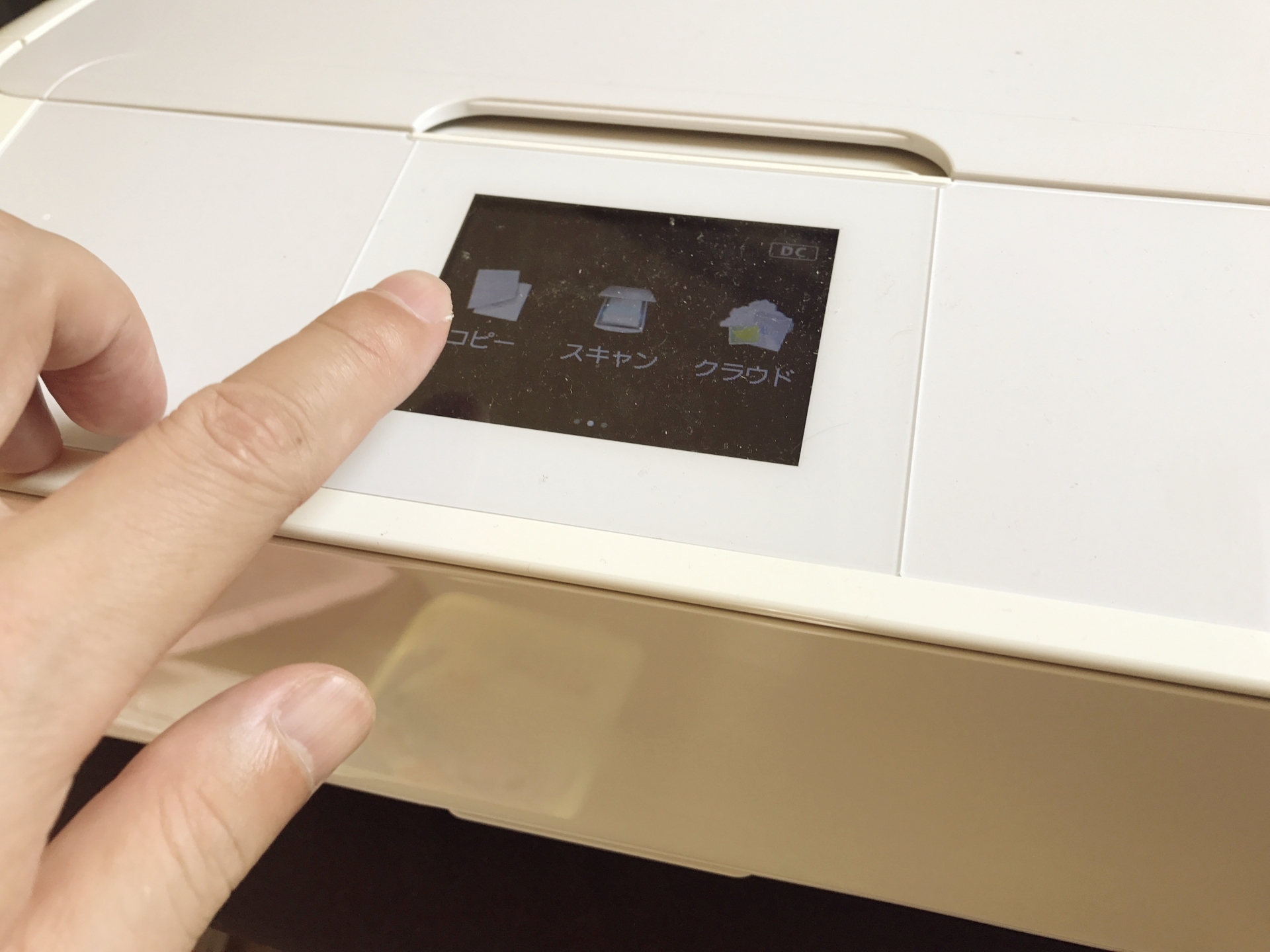
【外出先での手段】コンビニマルチコピー機を使ったデータ化
出先で大量の紙書類を急ぎデータ化したい場合や、A3サイズなど大型用紙を扱いたい場合には、セブン-イレブン、ファミリーマート、ローソンなどに設置されているコンビニマルチコピー機スキャンが重宝します。
操作はタッチパネルから「スキャン」を選択し、読み取りサイズや解像度(200dpi〜600dpi)を指定するだけです。保存方法としては、持参したUSBメモリーへの直接書き込みのほか、専用のスマートフォンアプリ(「セブン-イレブン マルチコピー」や「PrintSmash」など)を介したWi-Fi転送に対応しています。料金は1面あたり30円前後が相場となっており、高画質な両面自動読み取りにも対応しています。
一般に知られていない盲点と「異分野のスキャン」の正体
日常会話やIT、医療の現場では「スキャン」という言葉が全く別の意味合いで多用されるため、文脈を正確に把握しておく必要があります。
1. セキュリティ分野の「ウイルススキャン」
パソコンやスマートフォンのストレージ内部、受信メールなどを走査し、悪意あるプログラム(マルウェアやスパイウェア)が存在しないかを照合・検出する処理を指します。「機器の健康診断」とも言えるプロセスです。
2. 医療分野の「CTスキャン検査」
X線を360度方向から人体に照射し、通過したX線の量をコンピューターで計算・再構成して体内の断面画像を作成する検査(コンピュータ断層撮影)です。こちらも「身体を細かく走査して画像化する」というスキャンの語源通りの技術です。
【実態検証】書類電子化で初心者が陥りやすい3つの落とし穴
企業や個人の現場検証において、紙のデータ化を始めたばかりのユーザーから頻繁に報告される失敗パターンが存在します。
・解像度設定の誤り:ファイルサイズを小さくしようと極端に低解像度(100dpi以下)でスキャンすると、文字が潰れてOCRが機能しなくなります。一般的な文書であれば「200〜300dpi」が適正基準です。
・原本破棄のタイミング:法的な原本保管義務(国税関係書類など)の要件を満たしていない状態で原本を即座に破棄してしまい、後から税務監査や証憑提出で問題になる事例が見られます。
・ファイル命名規則の未設定:「scan001.pdf」といったデフォルト名のまま保存を続けると、後から検索不能に陥ります。「日付_取引先_書類名.pdf」といった明確なルール化が不可欠です。
【プロの結論】おすすめできる人・慎重になるべき人の判断基準
書類の電子化とスキャンツールの導入は、個人の作業スタイルや組織の取り扱いデータによって適否が分かれます。
【スキャン活用を今すぐ徹底すべき人】
・領収書や請求書、契約書の山でデスクや書架が圧迫されているビジネスパーソン
・在宅勤務とオフィス出社を併用しており、どこからでも書類を閲覧したい人
・過去の資料を探すために月間数十万分単位の時間を費やしている組織
【慎重な運用設計が求められるケース】
・機密保持契約(NDA)の縛りが極めて厳しく、クラウドストレージへのアップロードが社内規程で禁止されている重要書類を扱う現場
・美術品や歴史的古文書など、光の照射による劣化リスクを伴う特殊な原本
【スキャン と は】に関するよくある質問(FAQ)
Q1:スキャンしたデータの保存形式はPDFとJPEGのどちらが良いですか?
A1:複数ページの書類や文字を含むビジネス文書は、ページの一括管理やOCR検索ができる「PDF」が最適です。一方で、写真やイラストなどの画像データとして単一で利用したい場合は「JPEG」や「PNG」を選択してください。
Q2:スマホのカメラで普通に撮影するのとスキャンアプリの違いは何ですか?
A2:通常の写真撮影では、斜めからの歪みや手・影の写り込み、余白のズレが発生します。スキャン機能や専用アプリを使用すると、書類の輪郭を自動検知して四角く台形補正し、影を除去して文字のコントラストを強調するため、印刷品質に極めて近いフラットなデータが得られます。
Q3:古い紙の写真をスキャンしてきれいに保存するコツはありますか?
A3:写真のスキャンには、複合機のフラットベッド(ガラス面)を使い、解像度を「600dpi以上」に設定するのが基本です。スマートフォンの場合は、光の反射を抑える機能(Google提供の「フォトスキャン」アプリなど)を使用すると、テカリのない自然なデジタル復元が可能です。
まとめ:今後の動向と失敗しないための判断基準
スキャンは単なる「紙の画像化」にとどまらず、AI技術とOCRの高度な融合によって、業務データを資産化するための必須インターフェースへと進化を遂げました。専用のハードウェアを持たずとも、身近なスマートフォンやコンビニエンスストアの設備を活用すれば、誰でも即座に高精度なデジタル化を実現できます。
まずはiPhoneのメモ機能や無料アプリを使って、身の回りのレシートや手書きメモを1枚データ化することから実践してみてください。適切な解像度の選択とファイル管理ルールを身につけることが、情報の散逸を防ぎ、スマートな情報活用を確立するための第一歩となります。 (出典: スキャン と は(Yahoo!ニュース))
最新のトレンドや話題のニュースをわかりやすく解説するWebライターです。読者の皆様に役立つ情報を日々お届けしています。