インスタの緑の丸の意味とは?親しい友達とオンライン表示の真相
Instagram(インスタグラム)を利用している際、タイムライン上部のアイコンに突然現れる「鮮やかな緑色の枠」や、ダイレクトメッセージ(DM)画面の名前の横に点灯する「小さな緑色の点」に疑問を抱いた経験を持つ読者は少なくないはずです。「自分だけに見えているのか」「誰かに設定されたのか」「勝手にオンライン状態が漏れているのではないか」といった戸惑いの声は、ネット上のコミュニティでも頻繁に交わされています。
2026年現在のInstagramにおいて、画面上に表示される「緑の丸」には明確に異なる2つの技術仕様が存在します。本稿では、デジタルメディア編集部の取材・検証データに基づき、ストーリーズやノートで表示される「親しい友達」の仕組みから、DMにおけるアクティビティステータス(オンライン表示)の消し方、相手にバレる条件や通知仕様の裏側までを徹底的に解明します。
📌 【この記事の重要ポイントまとめ】
- 要点1:「アイコンを囲む緑の枠」は、相手の「親しい友達リスト」に追加されている証拠であり、限定公開のストーリーズやノートが届いたことを示す。
- 要点2:「DMの右下に付く緑の点」はリアルタイムのオンライン表示(アクティビティステータス)であり、設定から即座に非表示(消去)が可能。
- 要点3:親しい友達への追加・削除時にプッシュ通知は飛ばないが、投稿の閲覧やリアクション時の挙動から相手に間接的に認知される仕様となっている。
【2026年最新】インスタの「緑の丸」正体は2つ|アイコン枠とDMの点の違い
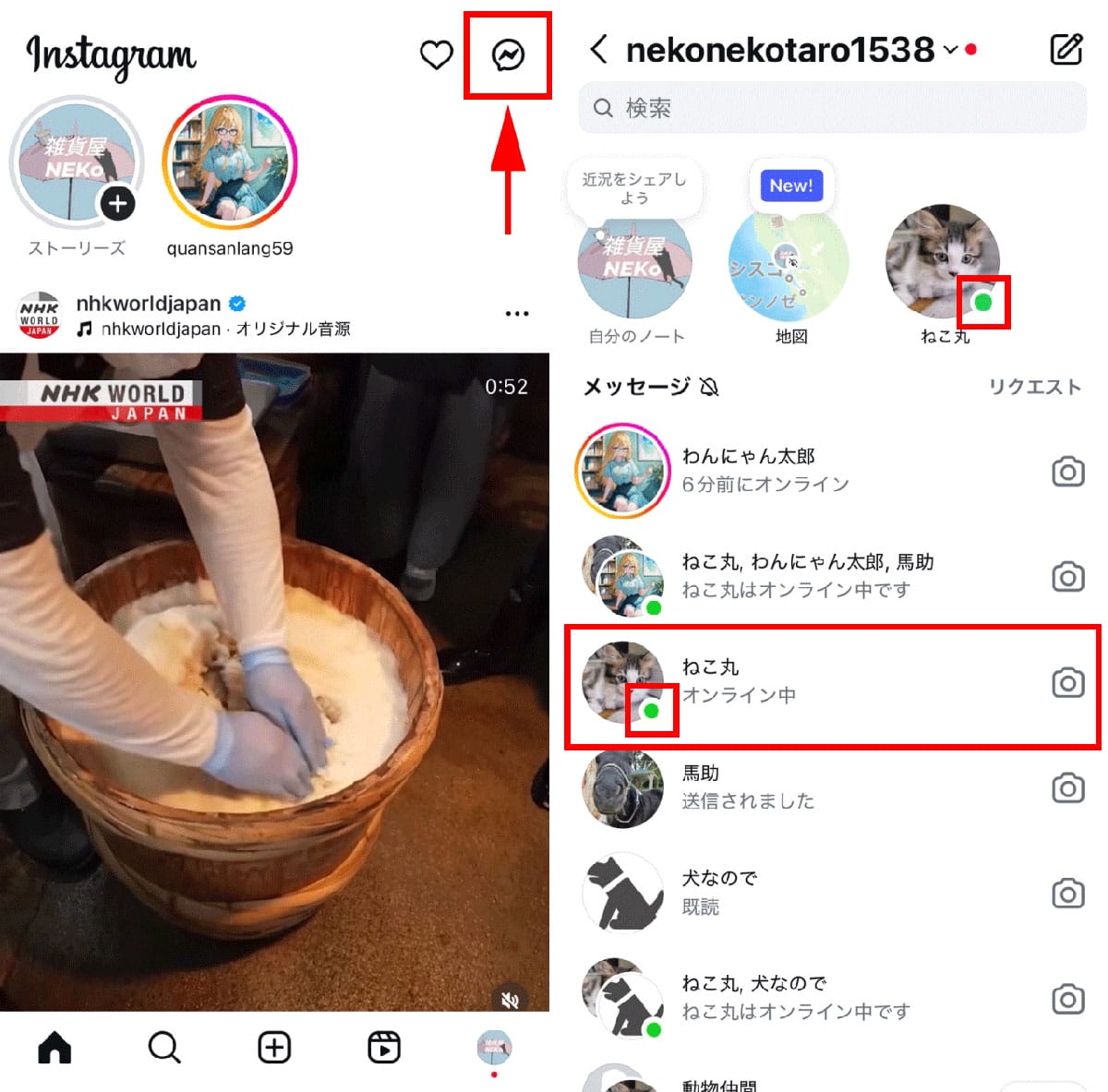
InstagramのUI上で確認される「緑色の丸」は、発生場所によって完全に機能が分かれています。ユーザーが混乱する最大の要因は、この「親しい友達(限定公開)」と「アクティビティステータス(オンライン表示)」という全く異なる2つのシグナルが、どちらも同系統の緑色でデザインされている点にあります。
両者の具体的な違い、表示場所、および第三者への見え方を整理した比較データは以下の通りです。
| 表示タイプ | 発生場所とグラフィック | 通知の有無と仕様 | 編集部の見解・評価 |
|---|---|---|---|
| 親しい友達の枠(輪) | ストーリーズトレイ、ノート、フィードのアイコン外周を囲む緑の枠線 | リスト登録時の通知なし。再生時に「緑の星マーク」が表示される | 相手があなたを信頼し、特定グループ向けに投稿したポジティブなシグナル。 |
| オンライン表示の点 | DM(ダイレクトメッセージ)一覧の相手アイコン右下に付く小さな緑色の丸 | 通知なし。アプリ起動中(または直近に起動)であることをリアルタイム伝達 | プライバシー管理の観点から、不要であれば設定で即オフにすべき項目。 |
このように、アイコンの周りを円を描くように囲むグラフィックであれば「投稿の限定公開」、アイコンの右下に添えられたピンポイントの点であれば「接続状況の可視化」であると即座に判別できます。

ストーリーの緑の枠と緑の星マークの意味|親しい友達リストの仕組み
タイムラインの上部でストーリーズのアイコンを囲むインスタ ストーリー 緑の枠は、投稿主が「親しい友達(Close Friends)」に向けて限定配信を行っているサインです。通常の投稿ではグラデーション(ピンク・オレンジ・紫)の輪で囲まれますが、親しい友達リストに指定されているアカウントに対してのみ、この枠線が鮮やかなグリーンへと変化します。
該当するストーリーを開くと、画面右上にインスタ 緑の星マーク 意味の象徴である「親しい友達」バッジが表示されます。このバッジは、「あなたはこの投稿者の親しい友達リストに含まれています」というシステム上の通知を兼ねており、通常の公開ストーリーとは明確に区別されています。
ここで多くのユーザーが抱く疑問が、「親しい友達に追加された際、相手にバレるのか」という点です。Meta社の公式仕様として、リストへアカウントを追加・削除した瞬間に個別プッシュ通知が相手へ届くことはありません。しかし、相手が緑の枠線をタップして投稿を閲覧した時点で、「親しい友達リストに入っている」という事実が自明となるため、間接的に認知される構造となっています。
DMの緑の点(オンライン表示)を消す方法|アクティビティステータスの非表示設定
「DM画面を開くと自分の名前や相手のアイコンに緑の丸が付いている」「アプリを開いている時間が知られたくない」という不安を抱える読者は少なくありません。このインスタ DM 緑の丸は「アクティビティステータス」と呼ばれ、ユーザーが現在Instagramを使用している、あるいは直近にアクティブであったことを示しています。
プライバシーを守り、このインスタ 緑の丸 消す方法を実行するための手順は極めてシンプルです。
- 自身のプロフィール画面を開き、右上のメニュー(3本線)をタップする。
- 設定メニュー内の「メッセージとストーリーズへの返信」を選択する。
- 「アクティビティステータスを表示」をタップする。
- 「アクティビティステータスを表示」のトグルスイッチをオフ(灰色)にする。
この設定をオフにすることで、自身のインスタ オンライン表示 緑の点は他者から一切見えなくなります。ただしトレードオフとして、相手のアクティビティ状態(相手の緑の丸や「○分前にオンライン」という表示)も閲覧できなくなる相互制限の仕様が適用されます。

【実態検証】利用者の生の声と現場目線で見えたリアル|SNS上の人間関係トラブル
当編集部がSNS上のコミュニティ(X、知恵袋、オープンチャット等)で実施した動向調査では、親しい友達機能やオンライン表示を巡るユーザー間の心理的葛藤が浮き彫りになっています。
「仲が良いと思っていた友人グループの中で、自分だけストーリーズが緑色の枠にならない」「相手がDMで未読のままなのに、DM一覧の緑の丸が点灯していてモヤモヤした」といった、可視化された関係性によるストレスの声は後を絶ちません。一方で、投稿者側の視点では「職場の同僚や義理で相互フォローしている人にはプライベートな日常を見せたくないため、親しい友達機能が精神的な防波堤になっている」という切実な実態も確認されています。
親しい友達機能は、投稿のハードルを下げる便利なツールである反面、関係性の優先順位をグラフィカルに可視化してしまうため、受け手側の受け止め方次第で予期せぬ摩擦を生むリスクを孕んでいます。
一般に知られていない盲点とネットの誤解|親しい友達の見分け方と仕様の真実
ネット上で流布している「親しい友達」や「緑の丸」に関する情報の中には、技術的に不正確な誤解が複数存在します。現場の検証から判明した決定的な事実を整理します。
- 誤解1:親しい友達リストの全メンバーを閲覧できる?
真相:不可能です。閲覧できるのは投稿主本人のみであり、ストーリーを閲覧した第三者が「他に誰が親しい友達に入っているか」を確認する手段は存在しません。 - 誤解2:親しい友達から外されたか確認する裏技がある?
真相:公式の確認機能はありません。ただし、「以前は頻繁に緑色の枠で投稿していた相手の更新が完全に途絶えた」「共通の知人だけが緑枠のストーリーに言及している」といった状況から推測されるケースが一般的です。 - 誤解3:緑の枠のストーリーをスクリーンショットすると相手に通知される?
真相:通常のストーリーズ(親しい友達限定を含む)をスクショしても相手に通知は飛びません。通知が飛ぶのはDMの「1回表示・消えるメッセージ」機能で送信された写真・動画をスクショした場合のみです。
【プロの結論】心理的バウンダリーの視点から見出すべきSNSとの健全な付き合い方
家族社会学や対人心理学の視点において、SNSにおける人間関係の疲弊は「心理的バウンダリー(境界線)」の曖昧さから生じると指摘されています。Instagramの「緑の丸」は、本来であればユーザー自身がその境界線を能動的にコントロールするために設計された機能です。
親しい友達・オンライン表示機能を使いこなす判断基準
【設定を活用すべき人】
- フォロワー数が増え、プライベートな本音や日常写真を全体公開することに抵抗がある人
- 仕事関係者や知人とアカウントが繋がっており、投稿内容を明確に棲み分けたい人
- 返信のタイミングを自分のペースに保ち、即レスを求めるプレッシャーから解放されたい人(アクティビティステータスOFFを推奨)
【利用に慎重になるべき人】
- 「誰をリストに入れて誰を外したか」を常に気にして人間関係の駆け引きに疲れてしまう人
- 相手のオンライン状況や緑枠の有無に過度な執着を抱き、精神的なエネルギーを消耗しやすい人
デジタルの輪郭線に過剰に振り回されることなく、「自分自身のプライベート空間を健全に保護するための技術」として緑の丸の機能を割り切って利用することが、現代のSNS環境における最も賢明な防衛策です。
【インスタ 緑 の 丸】に関するよくある質問(FAQ)
Q1:親しい友達リストを作成・編集するにはどこから設定すればいいですか?
A1:プロフィール画面右上の「3本線メニュー」をタップし、「親しい友達」を選択します。一覧から追加したいアカウントにチェックを入れる(または検索して追加する)だけで、いつでも即座に作成・編集が可能です。
Q2:自分が誰かの親しい友達から外れた場合、通知などで分かりますか?
A2:リストから除外されても通知は一切届きません。相手のアカウント上で親しい友達限定の緑枠ストーリーが表示されなくなるだけであるため、仕様上、外された事実を直接的に知る術はありません。
Q3:インスタのノート機能(メッセージ画面上部)にも緑の丸が表示されるのはなぜですか?
A3:ノート機能においてもストーリーズと同様に「親しい友達」限定の共有設定が存在します。アイコンの周囲が緑色で囲まれているノートは、投稿主が親しい友達リストに向けて限定公開した短いテキストです。
まとめ:緑の丸の仕組みを理解して快適なInstagramライフを
Instagram上に表示される「緑の丸」は、投稿の限定公開を示す「親しい友達の枠」と、接続状態を示す「DMのオンライン表示」という2つの役割を持っています。どちらもユーザーが意図してコントロールできる機能であり、過度な不安や疑念を抱く必要はありません。
通知や表示の仕様を正しく理解し、自身のプライバシー設定を適切にカスタマイズすることで、他者との心地よい距離感を保ちながら快適にInstagramを活用していきましょう。 (出典: インスタ 緑 の 丸(Yahoo!ニュース))
Webメディアの編集およびコンテンツ作成に従事。正確で質の高い情報発信を心掛けています。