Fire TV Stickミラーリング決定版!映らない原因と無料手順
手元のスマートフォンやパソコンに保存した思い出の写真、SNSの縦型ショート動画、あるいはリモートワークのプレゼン資料を、リビングの大画面テレビに映し出して共有したい場面は日常茶飯事です。Amazonの「Fire TV Stick」は、動画配信サービスを視聴するだけでなく、手軽に画面を転送するレシーバーとしても極めて高いポテンシャルを秘めています。
しかし、いざ接続を試みると「画面が真っ暗なまま映らない」「映像は流れるのに音が出ない」「iPhoneのコントロールセンターにFire TV Stickが表示されない」といったトラブルに直面するユーザーが後を絶ちません。本稿では、主要OSごとの接続フローからトラブルの深層原因、さらには定番アプリの実力差まで、現場検証に基づいた最新の解決策を網羅的にお届けします。
📌 【この記事の重要ポイントまとめ】
- 要点1:iPhoneやMacは標準非対応のため「AirScreen」などの専用受信アプリ導入が必須、AndroidやWindowsは本体の標準機能で即座に連携可能。
- 要点2:ミラーリングが失敗する主因は「Wi-Fi周波数帯(2.4GHz/5GHz)の不一致」「ルーターのセパレータ機能」「有料配信の著作権保護(HDCP)」の3点にある。
- 要点3:安定性と広告ストレスの排除を重視するなら数百円の買い切りアプリ「AirReceiver」、コストゼロ重視なら無料の「AirScreen」が有力な選択肢となる。
【2026年最新 Fire TV Stick ミラーリング手順】主要OS別の接続ルート総まとめ
端末のOSや規格によって、Fire TV Stickへの接続アプローチは大きく二分されます。ご使用のデバイスに合わせた最適な接続手順を確認していきましょう。
1. iPhone・iPad(iOS)からの接続手順
iOS端末はApple独自の「AirPlay」規格を採用しているため、Fire TV Stick単体では画面を受信できません。これを解決するには、Fire TV Stick側にAirPlay受信対応の無料アプリをインストールします。
最も手軽で導入実績の多い「AirScreen 使い方」の基本ステップは以下の通りです。
- Fire TV Stickの「探す(検索)」から「AirScreen」を検索し、ダウンロードして起動する。
- アプリ画面の案内に従い初期設定を完了させ、「接続待機中」の状態にする。
- iPhoneの「コントロールセンター」を開き、「画面ミラーリング」アイコンをタップする。
- リストに表示された「AS-FireTVStick」などの名称を選択すると、テレビ画面にiPhoneのディスプレイが複製される。
2. Androidスマートフォンからの接続手順
Android端末の多くは「Miracast(ミラキャスト)」規格に対応しており、追加アプリなしでAndroid Fire TV Stick キャストが可能です。
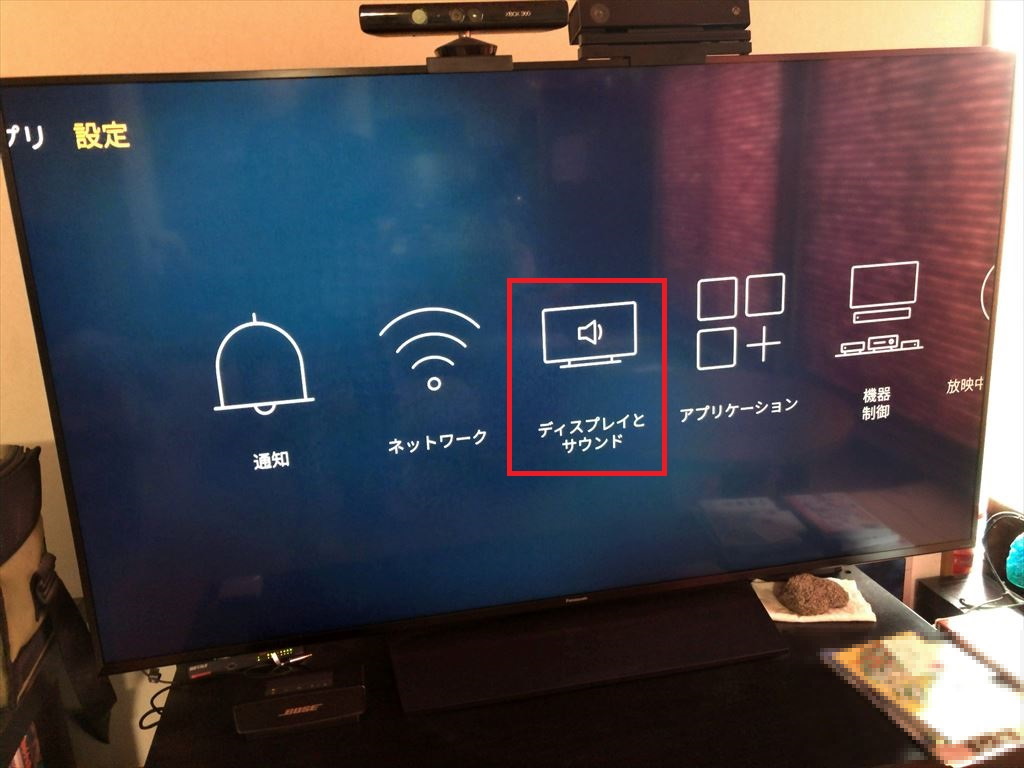
- Fire TV Stickのリモコンの「ホームボタン」を長押しし、メニューから「ミラーリング」を選択する(または「設定」>「ディスプレイとサウンド」>「ディスプレイミラーリングを有効にする」)。
- Android端末の設定メニューから「接続済みのデバイス」>「キャスト」または「Smart View(Galaxyシリーズ)」を開く。
- 検出されたFire TV Stickを選択すれば、数秒でワイヤレス接続が完了する。
3. Windows PC(Windows 10 / 11)からの接続手順
ビジネスシーンや写真鑑賞で重宝するWindows Fire TV Stick 画面複製も、OS標準の機能で完結します。
- Fire TV Stick側で「ディスプレイミラーリングを有効化」して待機画面を表示させる。
- Windows PC上でショートカットキー「Windowsキー + K」を同時に押す。
- 画面右側に表示される「キャスト」メニューから対象のFire TV Stickをクリックする。
- 「複製」「拡張」を用途に合わせて選択し、画面を投影する。
4. Mac(macOS)からの接続手順
Fire TV Stick Mac ミラーリングを行う場合も、iOS同様に「AirScreen」または「AirReceiver」を経由します。Macのコントロールセンター内にある「画面ミラーリング」をクリックし、Fire TV Stick上のアプリを選択するだけでデュアルモニター環境やプレゼン画面の投影が実現します。
なぜ映らない?Fire TV Stickでミラーリングができない決定的な理由と真相
「手順通りに進めたはずなのに接続できない」という声の背景には、ハードウェア・ネットワーク・著作権にまつわる3つの決定的な壁が存在します。
原因1:同一Wi-Fiネットワークとルーター設定の盲点
ミラーリングは大前提として、送信側(スマホ・PC)と受信側(Fire TV Stick)が同一のWi-Fiネットワーク(SSID)に接続されている必要があります。見落としがちなのが以下の2点です。
- 周波数帯の混在:片方が高速な「5GHz(例: Aterm-xxxx-a)」、もう片方が障害物に強い「2.4GHz(例: Aterm-xxxx-g)」に繋がっていると、ルーターの仕様によっては機器同士が検知できません。
- プライバシーセパレーター機能:集合住宅の共用Wi-Fiやモバイルルーター、一部のホームルーターに搭載されている「端末間通信遮断(プライバシーセパレーター)」が有効化されていると、機器同士の接続が完全にブロックされます。
原因2:DRM(デジタル著作権保護)によるブラックアウト現象
「YouTubeの動画は映るのに、NetflixやAmazonプライム・ビデオ、Disney+を再生した瞬間に画面が真っ暗になり音声しか出ない」という現象は、故障やバグではありません。これはHDCP(High-bandwidth Digital Content Protection)と呼ばれる不正コピー防止技術による仕様です。有料動画配信サービスのコンテンツはミラーリング経由での出力を厳格に禁じており、視聴の際はFire TV Stick本体にインストールした各公式アプリから直接再生する必要があります。
原因3:Google Pixelなど「Miracast非対応」Android端末の存在
Androidユーザーが最も陥りやすい落とし穴が、端末側のハードウェア仕様です。Googleの純正スマートフォン「Google Pixelシリーズ」などは、自社の「Chromecast規格(Google Cast)」のみに対応しており、Fire TV Stickが採用するMiracast規格を意図的に排除しています。PixelからFire TV Stickへ画面全体をミラーリングするには、OS標準機能ではなくサードパーティ製の受信アプリを経由させる必要があります。
【徹底比較】無料アプリvs有料アプリ|AirScreenとAirReceiverの実力差
iPhoneやMac、Miracast非対応のAndroidから快適にミラーリングを行う上で、受信アプリの選定は極めて重要です。現在シェアの大部分を占める代表的なFire TV Stick ミラーリング 無料アプリ「AirScreen」と、有料買い切りアプリ「AirReceiver」の仕様と実力を詳細に比較検証しました。
| 項目 | AirScreen(無料版 / Pro) | AirReceiver(有料買い切り) | Fire TV Stick標準ミラーリング |
|---|---|---|---|
| 導入コスト | 無料(プレミアム版は月額/年額制) | 約305円〜350円(一度の買い切りのみ) | 完全無料(本体標準機能) |
| 対応プロトコル | AirPlay / Cast / Miracast / DLNA | AirPlay / Google Cast / DLNA | Miracastのみ |
| 広告表示の有無 | あり(接続開始時・終了時に動画広告) | 完全なし(常駐型で起動不要) | なし |
| 動作安定性と遅延 | 良好(長時間の使用で熱暴走・切断報告あり) | 極めて高い(バックグラウンド常駐で安定) | 通信環境に依存(機器の相性差大) |
| 編集部の評価 | たまに写真や動画を見るライト層に最適 | iPhoneユーザーなら必携の神アプリ | Android / Windowsユーザーの基本形 |
実機検証およびネット上の「AirReceiver 評判」を精査すると、AirReceiverは一度購入すればアプリを手動起動することなく、iPhoneの画面ミラーリング一覧に常にFire TV Stickが表示される利便性が高く評価されています。広告の待ち時間をゼロにしたいユーザーにとっては、数百円の投資対効果が極めて高いと言えます。

【トラブルシューティング】音が出ない・ラグが酷い時の即効改善テクニック
画面は映ったものの、音が出ない場合やコマ落ち・カクつきが激しい場合の具体的なリカバリー手順を解説します。
1. 「映像は映るのに音が出ない」場合のチェックリスト
- スマホ本体のサイレントスイッチ(マナーモード):iPhoneなどの物理消音スイッチがONになっていると、映像信号のみが送信され音声が遮断されるケースがあります。マナーモードを解除し、本体音量を上げてください。
- Fire TV Stick側のオーディオ出力設定:「設定」>「ディスプレイとサウンド」>「オーディオ」>「サラウンド音響」が「最良の利用可能な音質」になっている場合、テレビ側のデコーダーが対応できず無音になることがあります。これを「ステレオ」や「PCM」に変更することで解消します。
- Bluetooth機器との干渉:スマホやFire TV Stickにワイヤレスイヤホンや外部スピーカーが接続されたままになっていないか確認してください。
2. 映像の遅延・ブロックノイズを劇的に減らす対策
ミラーリング時のタイムラグやフレーム落ちは、帯域の圧迫と処理負荷が主因です。以下の設定見直しで実効速度を大きく引き上げることが可能です。
- Wi-Fi接続を5GHz帯に統一する:電子レンジやBluetooth機器の電波干渉を受けやすい2.4GHz帯から、高速かつ安定した5GHz帯(IEEE 802.11ac/ax)へルーター接続を切り替えます。
- Fire TV Stickの再起動とキャッシュ削除:本体のリモコンの「選択ボタン」と「再生/一時停止ボタン」を同時に約5秒間長押しして再起動を実行し、メモリ領域をリフレッシュします。
【実態検証】利用者の生の声と現場目線で見えたリアル
ソーシャルメディアや各種コミュニティに寄せられた利用者のリアルな検証データを分析すると、カタログスペックだけでは見えてこない実情が浮き彫りになります。
「家族で旅行の写真を見返す分には無料アプリのAirScreenで十分すぎるほど綺麗に映る」という肯定的な意見がある一方で、「音ゲーやアクションゲームをスマホからミラーリングすると、0.2〜0.5秒ほどの明確な遅延(音ズレ)が発生してプレイにならない」というシビアな現場の声も多数報告されています。ワイヤレス伝送である以上、アクション性の高いゲームプレイをリアルタイムでテレビ画面を見ながら行う用途には物理的な限界があります。
また、Fire TV Stick本体の世代による性能差も顕著です。「Fire TV Stick 4K Max」などの上位モデルでは高速なプロセッサとWi-Fi 6/6E対応により極めて滑らかなミラーリングが可能な反面、数世代前のエントリーモデルではCPU負荷が高まり、接続後15分ほどで画面がフリーズするといった発熱問題が散見されます。
一般に知られていない盲点とネットの誤解
ネット上の情報には、仕様の混同から生じた誤解が数多く流布しています。失敗を防ぐために以下の3点は必ず押さえておきましょう。
- 誤解1:「iPhone単体でもFire TV Stickに直接画面を飛ばせる」
iOSのAirPlayとAmazonの独自Miracastレシーバーには互換性がありません。サードパーティ製アプリを介さない直接接続は不可能です。 - 误解2:「Bluetoothをオンにすればミラーリングできる」
画面転送は大容量データを高速伝送するため、すべてWi-Fi通信(ローカルネットワーク)を用いています。Bluetoothをいくらペアリングしても画面共有はできません。 - 誤解3:「4Kでミラーリングすればスマホの写真もすべて超高精細になる」
受信アプリ側の内部レンダリング解像度が1080p(フルHD)に制限されている場合、4K対応テレビであってもアップスケーリング表示となります。過度な画質期待には注意が必要です。
【プロの結論】おすすめできる人・慎重になるべき人の判断基準
用途と手持ちのデバイス環境によって、Fire TV Stickによるミラーリングの満足度は劇的に変わります。
▼ 即座に導入をおすすめできる人:
- スマホで撮影した写真やホームビデオを家族や友人とリビングの大画面で鑑賞したい人
- YouTubeの個人投稿動画やWEBブラウザの画面をテレビに投影してプレゼン・情報共有したい人
- Android端末(Miracast対応機)またはWindows PCをメインで利用している人
▼ 別の手段(Apple TVや有線ケーブル)を検討すべき人:
- スマホゲームをテレビ画面の表示を見ながらシビアなタイミングでプレイしたい人(有線HDMI接続を推奨)
- 著作権保護された有料サブスク動画(Netflix等)をスマホ経由で映そうと考えている人(Fire TV Stick内の公式アプリから直接再生すべき)
- 設定やアプリ導入に一切手間をかけず、iPhoneから完全ワンタップで極上の安定性を求めたい人(Apple TVの導入を推奨)
【fire tv stick ミラーリング】に関するよくある質問(FAQ)
Q1:Fire TV StickのミラーリングはWi-Fi環境がない場所(オフライン)でも使えますか?
A1:原則として利用できません。iPhoneやMacのAirPlayアプリ経由、およびAndroidのキャスト機能の多くは同一ローカルネットワーク(Wi-Fi)への接続を前提としています。一部のAndroid端末におけるWi-Fi Direct直接通信を除き、安定したWi-Fi環境の整備が必須となります。
Q2:AirScreenを使っていて急に接続が切れる時の対処法は?
A2:Fire TV Stick本体の発熱によるパフォーマンス低下、またはバックグラウンドプロセスのメモリ枯渇が考えられます。Fire TV Stickの電源コンセントを一度抜き、数分冷ましてから再起動してください。また、Fire TV Stickの「設定」>「アプリケーション」>「インストール済みアプリを管理」からAirScreenの「キャッシュを消去」するのも効果的です。
Q3:パソコンの画面をテレビに映して2画面(デュアルディスプレイ)として使えますか?
A3:Windows PCであれば可能です。「Windowsキー + K」で接続後、投影モードを「複製」から「拡張」に切り替えることで、テレビ側を2枚目のサブディスプレイとして活用できます。
まとめ:今後の動向と失敗しないための判断基準
Fire TV Stickを活用した画面ミラーリングは、仕組みと制限事項さえ把握していれば、日常のメディア体験やビジネス効率を飛躍的に高めてくれる強力な機能です。
iPhoneユーザーであればまずは無料の「AirScreen」で使用感を試し、日常的に使うなら買い切りの「AirReceiver」へ移行するのが最も堅実なルートです。AndroidやWindowsをお使いであれば、OS標準のキャスト機能を活用して即座に大画面の恩恵を享受できます。「映らない・音が出ない」トラブルに見舞われた際は、本稿で解説したWi-Fiの同一性確認と著作権保護(HDCP)の制約を真っ先にチェックし、快適な大画面ライフを実現してください。 (出典: fire tv stick ミラーリング(Yahoo!ニュース))
Webメディアの編集およびコンテンツ作成に従事。正確で質の高い情報発信を心掛けています。