Switchの電源がつかない?故障と決めつける前の完全復旧法
愛用しているNintendo Switchの電源ボタンを押しても画面が真っ暗なまま反応しない――ゲームファンにとってこれほど肝を冷やす瞬間はありません。基板がショートしたのか、あるいは本体の寿命なのかと青ざめて修理や買い替えを検討する方が後を絶ちませんが、公式サポート窓口の現場報告や修理業者の内部データによると、起動不能に見えるトラブルの多くは「システムの一時フリーズ」や「過放電」が占めており、ユーザー自身の手で復旧できるケースが大半です。
本稿では、画面のブラックアウト、充電マークの非表示、ドックランプの点滅など、症状ごとの原因を科学的・構造的に徹底解剖。修理窓口へ発送する前に試すべき確実なトラブルシューティングから公式修理費用の目安まで、2026年最新の検証知見をもとに分かりやすくお届けします。
📌 【この記事の重要ポイントまとめ】
- 要点1:電源が入らない症状の大半は故障ではなく、OSフリーズやバッテリーの完全放電による一時的な動作停止である。
- 要点2:電源ボタンを12秒以上押し続ける強制再起動と、純正アダプターによる30分以上の直接給電で劇的に復旧率が高まる。
- 要点3:画面真っ暗・音のみ、オレンジスクリーン、ドック点滅など症状別の切り分けで、基板破損かどうかの見極めが可能。
【緊急診断】Switchの電源がつかない原因を症状別に特定する
ひとくちに「電源が入らない」と言っても、ハードウェアが完全に通電していないケースから、内部システムだけが暴走して画面表示が止まっているケースまで様々です。まずは本体の状態を冷静に観察し、以下の代表的な4つの症状パターンのどこに該当するかを確認してください。
もっとも頻出するのが、Switch画面真っ暗音は鳴るという現象です。電源ボタンを押したりJoy-Conを操作すると起動音やタップ音が聞こえ、本体が微かに振動するにもかかわらず、液晶画面には何も映りません。この場合、メイン基板のCPUや電源回路は正常に動作しており、液晶バックライトの不具合、ディスプレイフレキケーブルの断線、あるいはスリープ復帰時のGPU描画バグが疑われます。
次に、テレビ出力用のドックに本体を差し込んだ際、スイッチドックランプ点滅(緑色のLEDが高速点滅または不規則に明滅する状態)が起きるケースです。これはドックが本体との映像・電力通信を正常に確立できていないエラーサインであり、本体内部のUSB-C給電IC(M92T36等)の異常や、ドック側の給電リセット不良が背景に存在します。
さらに画面全体が鮮やかな単色で固まるスイッチオレンジスクリーン復旧が必要な事例や、ブルースクリーンと呼ばれる症状もあります。これはネットワークチップ(Wi-Fi/Bluetoothモジュール)の通信ハングアップや、システムファームウェア読み込み時のパニッククラッシュによって引き起こされます。

【最短3分】Switch強制再起動のやり方と電源ボタン長押しの正しい手順
システムフリーズが原因の場合、通常の電源ボタン短押しではスリープのオン・オフ信号すら受け付けなくなっています。そこで真っ先に実行すべきなのが、ハードウェア割り込みによるスイッチフリーズ対処法の基本、強制再起動です。
ネット上の掲示板やSNSでは「Switch電源ボタン長押し何秒が適切なのか」という疑問が頻繁に交わされますが、任天堂公式が規定する確実な秒数は「12秒以上」です。5秒程度の長押しでは電源メニューの割り込み処理に届かず、電源が切れません。本体上部にある電源ボタンを指の腹でしっかりと押し込み、心の中で15秒ほど数えながら長押しを続けてください。
正しいSwitch強制再起動のやり方の手順は以下の通りです。
1. 本体の電源ボタンを12秒以上押し続けて、完全に電源を落とす。
2. ボタンから指を離し、内部回路の電荷が抜けるまで約5秒間待機する。
3. 再度、電源ボタンを1回だけ「カチッ」と短押しする。
4. 画面中央に白い「Nintendo」ロゴが表示されれば復旧成功。
これだけで、画面がブラックアウトしたまま眠り込んでいた本体が息を吹き返すケースが多発しています。まずは慌てて本体を叩いたり振ったりせず、この手順を試してください。
バッテリー完全放電とACアダプターの罠|充電マークが出ない時の真相
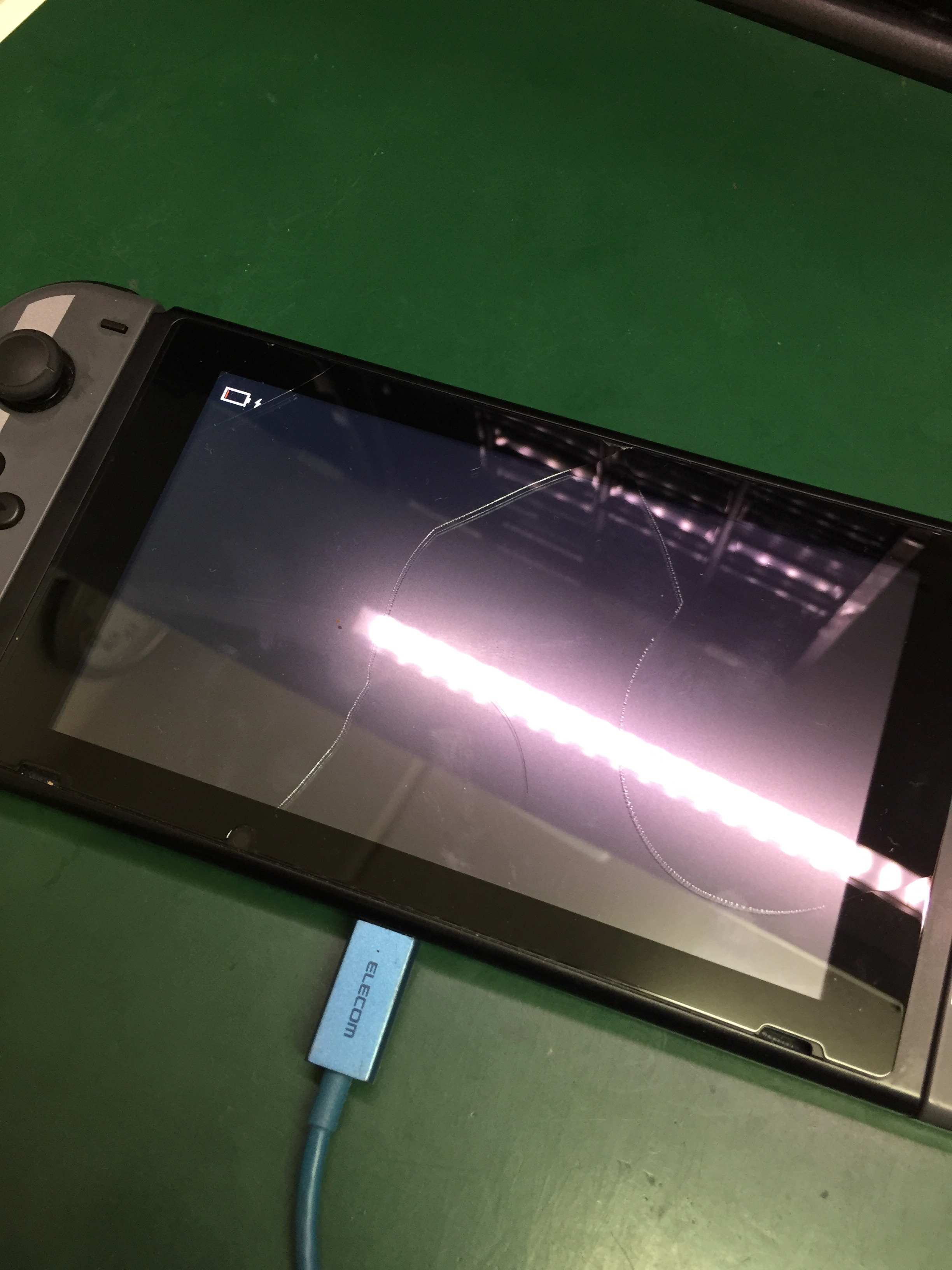
強制再起動を試しても全く反応がない場合、次なる要因として極めて高い確率で該当するのがSwitchバッテリー完全放電です。リチウムイオン電池は残量が0%になった後も長期間放置されると「過放電保護状態」に入り、微弱な電流では起動回路が立ち上がらなくなります。
ここで多くのユーザーが「画面右上にニンテンドースイッチ充電マーク出ないから壊れた」と誤認してしまいます。しかし過放電状態のSwitchは、充電ケーブルを接続しても液晶に給電マークを表示するだけの電力すら供給できない状態にあります。画面が無反応のままでも、内部ではバッテリーを保護しながら極微小電流によるトリクル充電が行われています。
また、充電環境にも重大な落とし穴が存在します。スマートフォンの急速充電器やモバイルバッテリー、サードパーティ製のUSBハブを経由している場合、給電規格(USB Power Delivery)のハンドシェイクに失敗して通電がカットされていることがあります。必ず純正ACアダプター故障確認を行ってください。コンセントから直接、任天堂純正のACアダプター(型番:HAC-002)をSwitch本体の底面端子にまっすぐ挿し込み、「最低でも30分〜1時間」はボタンを触らず放置することが鉄則です。
小型軽量化されたSwitchLite電源がつかない時の直し方や、ディスプレイ構造が異なるSwitch有機EL電源入らない原因であっても、給電コントローラーの基本設計は共通です。まずは「純正直挿し放置」による深放電からの脱出を試みてください。

【徹底比較】自力復旧と任天堂公式修理の費用・所要日数データ
様々なアプローチを試しても改善しない場合、ハードウェアの故障(メイン基板、バッテリー劣化、液晶破損)が確定します。街の非正規修理店に持ち込むか、メーカー公式に依頼するかの判断材料として、客観的なデータを比較表にまとめました。
| 故障パターン・症状 | 自力復旧の可能性と対処 | 任天堂公式修理サポート料金(税込目安) | 編集部の見解・推奨アクション |
|---|---|---|---|
| ソフトの一時フリーズ (画面暗転・ロゴ停止) | 【高:約90%】 12秒長押しの強制再起動 | 費用発生なし(0円) | 修理に出す前に必ず試すべき基本手順。 |
| 過放電による給電停止 (充電マーク非表示) | 【高:約80%】 純正ACアダプターで30分以上直挿し放置 | バッテリー交換時:約5,000円前後 | 数ヶ月放置した本体に多発。焦らず数時間給電する。 |
| 液晶・バックライト故障 (音は鳴るが画面真っ暗) | 【低:自力不可】 TVモードで出力確認のみ可能 | 液晶ユニット交換:約9,000円〜14,000円前後 | TVモードで映るならセーブデータ移行を最優先に。 |
| メイン基板・電源IC破損 (完全無反応・異臭) | 【不可】 ショート危険のため通電停止 | CPU基板交換:約13,000円〜16,000円前後 | オンライン修理受付(WEB割引適用)を利用推奨。 |
一般に知られていない盲点とネットの誤解|やってはいけないNG対処法
ネット上の情報や動画サイトの中には、機器をさらに悪化させる危険な俗説が紛れ込んでいます。現場のハードウェアエンジニアが警告する「絶対に避けるべきNG行為」を整理しました。
もっとも危険なのが、「本体を分解してバッテリーコネクタを抜き差しする」というDIY行為です。Switch内部のネジは特殊なY字型になっており、適合しないドライバーで無理に回すとネジ頭を潰す(ナメる)原因になります。さらに、非公式な分解痕跡が残った個体は、任天堂公式修理サポート料金での正規サービス受付を拒否される規約上の重大なペナルティを負うことになります。
また、「スマホ用の超急速充電器(65W〜100W級)で無理やり高電圧を流せば復活する」という説も明確な誤りです。Switchは独自の給電プロファイル制御を行っており、規格外のサードパーティ製品を接続し続けると、過電圧によって給電ICチップ(M92T36)が焼き切れ、物理的な基板死に至るリスクがあります。
【プロの結論】修理に出すべきかの判断基準とデータ保全のリスク管理
現代の家庭において、ゲーム機は単なる玩具を超えて、家族の思い出や友人とのコミュニケーション、日々の努力が蓄積された「デジタル資産」の側面を持っています。電源が入らないパニックに陥った際、家族間で「使い方・充電の仕方が悪かったのではないか」と責め立て合う心理的ストレスは小さくありません。互いの領域を尊重する心理的バウンダリーを保つためにも、感情的にならず客観的なチェックリストに従って進めることが賢明です。
自力復旧とメーカー修理を切り分ける明確な境界線は以下の通りです。
・自力解決に専念すべきケース:「純正充電器で30分以上放置」→「12秒長押しリセット」を実行したことがない場合。
・即座に修理を手配すべきケース:落下・水没の直後である場合、本体背面が熱を持って膨張している場合、またはTV出力しても全くシグナルが出ない場合。
万が一公式修理へ送る場合でも、基板交換になると本体内蔵ストレージのセーブデータは消去される可能性があります。TVモードで画面が映る、あるいは別のSwitchへデータ移行が可能な状態であれば、修理発送前にクラウドセーブ(Nintendo Switch Online)へのバックアップや「セーブデータの引っ越し」を最優先で済ませてください。
【スイッチ 電源 つか ない】に関するよくある質問(FAQ)
Q1:電源ボタンは何秒長押しすれば強制終了・再起動できますか?
A1:任天堂公式の仕様として「12秒以上」の長押しが必要です。途中で指を離さず、しっかりと長押しした後に指を離し、再度短く1回電源ボタンを押してください。
Q2:画面は真っ暗ですが、音や振動だけがある場合はどうすればいいですか?
A2:本体内部のシステムは起動しています。まずはTVモード(ドック接続)でテレビに画面が映るか確認してください。テレビに映る場合は液晶パネルやバックライトのハードウェア故障が疑われるため、公式サポートへの修理依頼が必要です。
Q3:充電器を繋いでも充電マークが右上に表示されません。壊れていますか?
A3:バッテリーが「完全放電」していると、充電マークを表示する電力すら残っていないため画面は真っ暗なままです。故障と決めつけず、任天堂純正ACアダプターをコンセントに直接挿し、30分〜1時間ほど触らずに給電を続けてから電源ボタンを押してみてください。
Q4:画面がオレンジ色(オレンジスクリーン)になって固まった時の対処法は?
A4:通信モジュールのエラーによる一時フリーズの可能性があります。電源ボタンを12秒以上長押しして強制終了し、数秒置いてから再起動してください。頻発する場合は本体の更新(システムアップデート)またはWi-Fiルーターの再起動を試してください。
Q5:Switch Liteや有機ELモデルでも対処手順は同じですか?
A5:はい、基本構造と復旧手順は同一です。Liteや有機ELモデルであっても「純正充電器での直接給電30分放置」および「12秒以上の電源ボタン長押し」が有効な一次対処となります。
まとめ:焦らず正しい順序でチェックし無駄な修理費を防ぐ
Nintendo Switchの電源が突然つかなくなると焦燥感に駆られますが、その多くは強制再起動や正しい給電アプローチによって自宅で解決できるトラブルです。怪しい分解や規格外の充電器を使用することは避け、まずは「12秒長押し」「純正アダプター直挿しでの放置」という基本の2大ステップを徹底してください。
それでも反応がない場合は無理をせず、任天堂の公式オンライン修理サポートを活用するのが、結果的にデータ保全と安全性を守る最短ルートとなります。正しい知識を持って、愛機を安全に復旧させましょう。 (出典: スイッチ 電源 つか ない(Yahoo!ニュース))
最新のトレンドや話題のニュースをわかりやすく解説するWebライターです。読者の皆様に役立つ情報を日々お届けしています。