スマホ画面が劇的に片付く!プロ直伝のおしゃれ整理術2026
毎日何十回と目にするスマートフォンのホーム画面。気がつけば不要なアプリアイコンで埋め尽くされ、「使いたいアプリが瞬時に見つからない」「通知バッジの赤丸に追われて視覚的なストレスを感じる」といった悩みを抱える人は少なくありません。モバイル利用動態の調査データによると、一般的なユーザーは1日に平均80回以上画面ロックを解除しており、アプリを探すタイムロスは年間換算で10時間を超えるとも試算されています。
無秩序に並んだアイコンの山を放置することは、日々の貴重な時間と集中力を削り続ける要因に他なりません。本稿では、情報過多の時代を快適に生き抜くための実践的な整理ルールから、iOS・Android双方に対応した最新のカスタマイズ術、認知心理学に基づくレイアウト理論までを徹底的に解剖します。
📌 【この記事の重要ポイントまとめ】
- 要点1:ホーム画面を劇的に使いやすくする鍵は「1軍アプリの親指ゾーン配置」と「情報ウィジェットの一元化」にある。
- 要点2:iPhone・AndroidともにOSの進化でアイコン変更や非表示機能の自由度が向上し、デザイン性と作業効率の両立が可能になった。
- 要点3:過度な装飾は認知負荷を高めるため、自分の生活導線に最適化されたシンプルなルール設計こそがリバウンドを防ぐ本質である。
【決定版ルール】スマホのホーム画面整理術と散らかりを防ぐ配置の極意
スマートフォンの画面が散らかる最大の原因は、「とりあえずインストールしたアプリがそのまま定着する」という構造的な放置にあります。整理を成功させるためには、すべてのアプリを用途と使用頻度に応じて仕分けるスマホ ホーム画面 整理術の基本フレームワークを導入しなければなりません。
まず取り組むべきは、ホーム画面の役割を「保管場所」から「発射台(ランチャー)」へと切り替える意識改革です。画面上のアプリアイコンは、以下の3層構造に厳格に分類して配置します。
- 第1層(ドック領域):毎日必ず複数回開く「最重要アプリ」(LINE、ブラウザ、決済、主要メモなど最大4〜5個)。
- 第2層(親指リーチ領域):片手持ちの状態で無理なく親指が届く画面下部から中段にかけて配置する「1軍アプリ群」。
- 第3層(情報表示領域):視認性を重視し、画面上部に配置するカレンダーや天気などのウィジェット おすすめ枠。
特に重要なスマホ アプリ 配置のコツは、フォルダの階層を深くしすぎないことです。1つのフォルダに大量のアプリを詰め込むと、目的のツールを起動するために「フォルダを開く→ページをめくる→タップする」という余分なアクションが発生します。週に1回も使わない2軍・3軍アプリは、ホーム画面から思い切って取り除き、検索機能やアプリライブラリから呼び出す運用へとシフトするのが、スマホ ホーム画面 シンプルを維持する鉄則です。
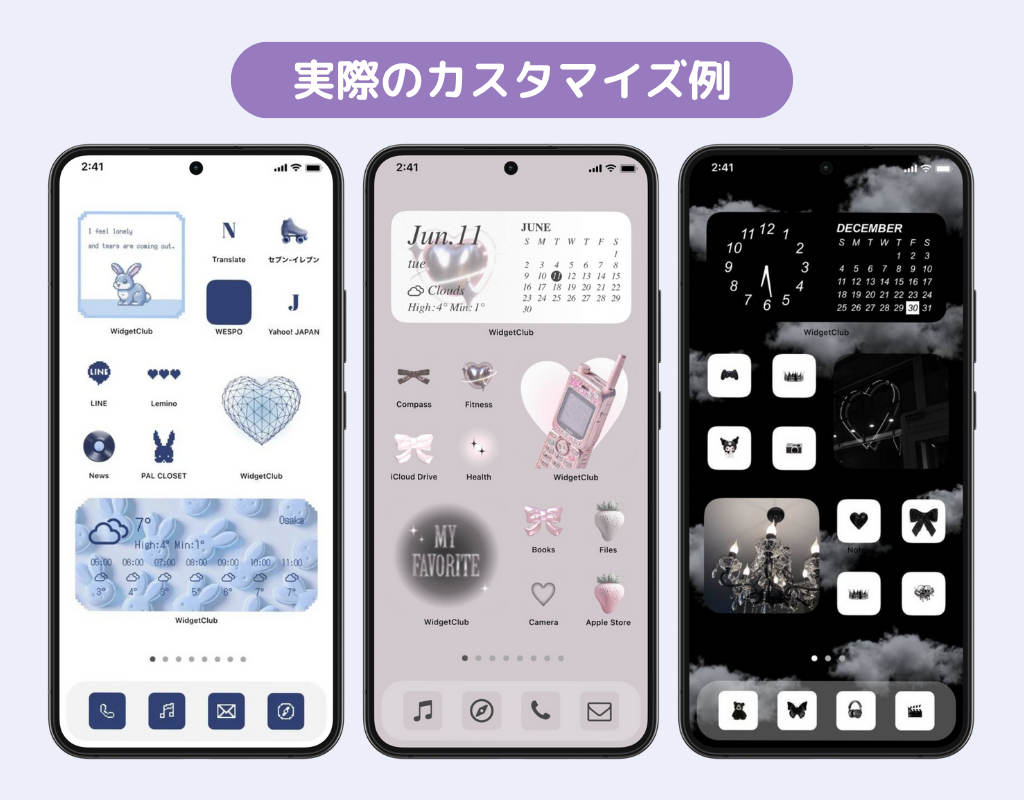
iPhoneとAndroidの最新カスタマイズ徹底比較|OS別設定と裏ワザ
OSの進化に伴い、スマートフォンのカスタマイズ性は飛躍的な進歩を遂げました。かつては専門知識が必要だったデザイン変更も、現在では標準機能や専用アプリを組み合わせることで直感的に実行できます。主要プラットフォームごとの特徴と具体的な設定手法を比較検証します。
| 項目 | 詳細・数値データ | 一般的な基準・相場 | 編集部の見解・評価 |
|---|---|---|---|
| iPhone (iOS) | ショートカットAppでのiPhone ホーム画面 アイコン変更、自由グリッド配置、色調統一テーマ | 設定所要時間:30〜60分(こだわり度による) | 統一感のある洗練されたUI作成に最適。通知バッジ制御も柔軟 |
| Android OS | サードパーティ製ランチャー、ダイナミックカラー(Material You)、サイズ自在ウィジェット | Android ホーム画面 設定変更:数タップ〜即時反映 | グリッド数や余白の微調整が可能で、作業効率重視の設計に向く |
| 復元性・トラブル対応 | 初期レイアウト復元設定、アプリアイコンの再配置機能 | ホーム画面 戻す方法:設定メニューから1分でリセット可能 | カスタマイズに失敗しても即座にデフォルト状態へ復元できる安全設計 |
iPhoneにおいてスマホ ホーム画面 おしゃれに仕上げる際、標準の「ショートカット」アプリを用いてアイコン画像を一括変更する手法が広く定着しました。アプリアイコンの色調を壁紙と同系色のモノトーンやパステルカラーで統一することで、画面全体のノイズを劇的に減らす効果があります。
一方、Androidではランチャーアプリの活用により、グリッド数を「4×5」から「6×7」へ変更するなど、情報密度そのものを緻密にコントロールできる強みがあります。新規アプリを入手した際のホーム画面 アプリ追加 やり方も、自動追加をオフにして手動で定位置へ割り振る設定にしておくことで、意図しない画面崩れを恒久的に防止できます。
【実態検証】利用者の生の声と現場目線で見えたリアルな失敗談
SNSやコミュニティ掲示板を調査すると、見た目の美しさだけを追い求めた結果、深刻な使い勝手の悪化に直面したユーザーの事例が多数確認できます。
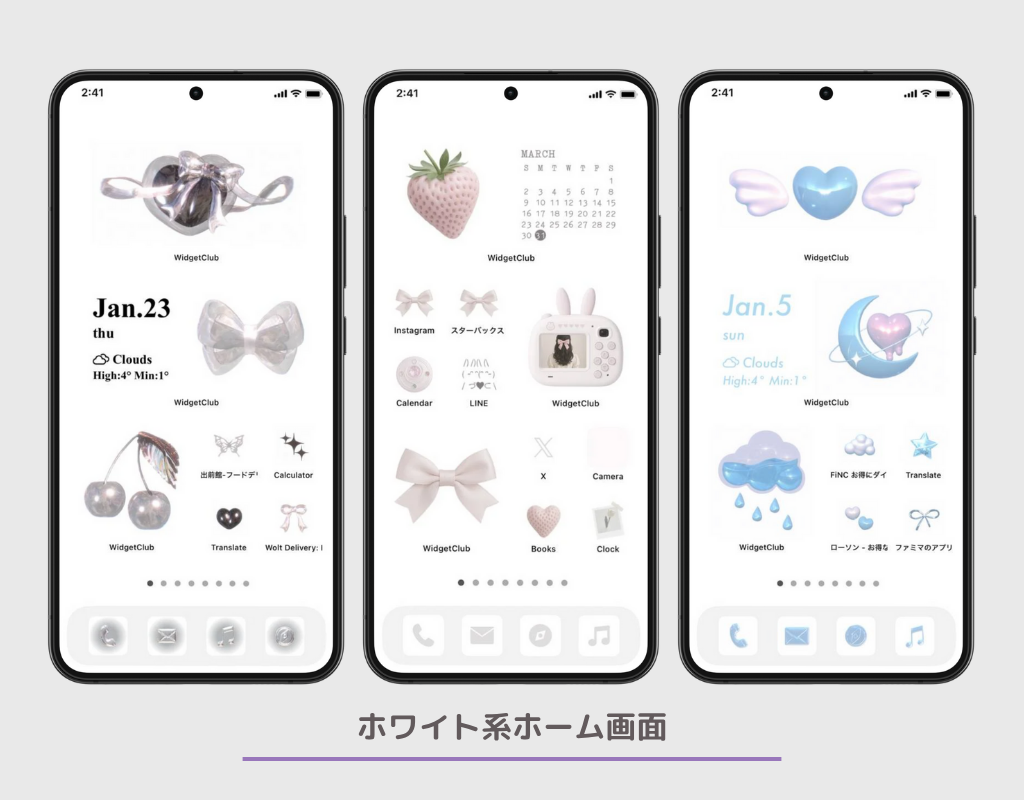
「Instagramで見た憧れの白基調カスタマイズを丸一日かけて再現したものの、どのアイコンがどのアプリか判別できなくなり、急ぎの連絡時に誤タップを連発して2日で元に戻した」(20代・会社員)といった体験談は、典型的なデザイン偏重の失敗例です。文字ラベルを非表示にしたり、すべてのアイコンを同一の抽象マークに置き換えると、脳がアプリを識別する際の負荷が急増します。
また、「便利そうだからと天気、株価、ToDo、ニュースの特大ウィジェットを全画面に配置したところ、バッテリー消費が体感で2割以上早くなり、動作のカクつきも気になり始めた」(30代・エンジニア)という報告も見逃せません。視覚的な満足感と実用的なレスポンス速度のバランスを欠いたホーム画面 カスタマイズは、結果として日々の利便性を損なう結果に終わります。
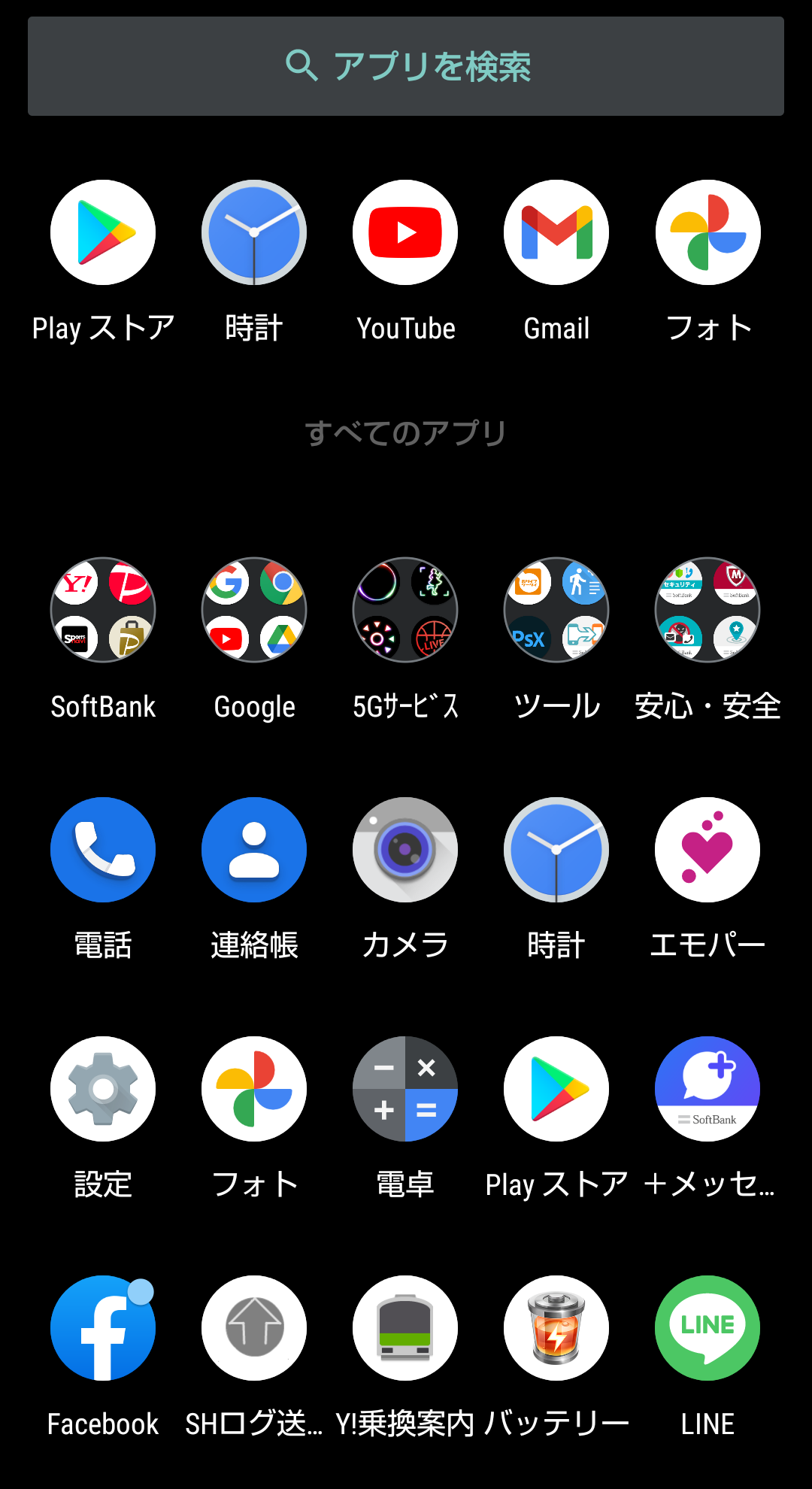
一般に知られていない盲点とネットの誤解|高画質壁紙や非表示機能の真実
ネット上のまとめ記事や動画では「とりあえず高画質壁紙を設定し、使わないアプリはすべて隠すのが正解」と語られがちですが、これには技術的な落とし穴が存在します。
第一の誤解は、ホーム画面 壁紙 高画質の選定基準です。被写体のコントラストが強すぎる高精細写真(夜景や細かなテクスチャの自然風景など)をそのまま背景に配置すると、アプリアイコンのエッジと背景の線が干渉し、視認性が著しく低下します。OLED(有機EL)ディスプレイを搭載した近年の端末では、漆黒を基調としたミニマルなグラデーション壁紙を採用する方が、目の疲労を抑えつつ消費電力を削減できるという明確なメリットがあります。
第二の盲点は、プライバシー保護や画面整理を目的としたホーム画面 隠す 非表示機能の過信です。ホーム画面からアイコンを取り除いても、端末内の「検索インデックス」や「通知設定」には依然としてアプリ情報が残存します。人に見られたくない機密アプリや金融系ツールを管理する際は、単に画面から非表示にするだけでなく、Face ID/指紋認証によるアプリ起動ロックや、通知プレビューの非表示設定を連動させることが不可欠です。
【プロの結論】認知心理学から導く画面設計と向いている人の判断基準
人間工学および認知心理学の観点から見れば、スマートフォンのホーム画面は「ユーザーの脳内メモリの延長」として機能しています。「認知負荷理論(Cognitive Load Theory)」が示す通り、人間が一度に処理できる視覚情報は極めて限られており、無秩序な色や文字の乱立は無意識のストレスと決断疲れ(ディシジョン・ファティーグ)を引き起こします。
洗練されたホーム画面を構築することは、単なる自己満足ではなく、日常の集中力を保護するためのデジタル環境整備です。以下の基準を参考に、自身のライフスタイルに合った構成を選択してください。
【向いている人・おすすめできる条件】
- ミニマリスト型レイアウトが向く人:通知に気を取られやすく、仕事や勉強に深く没頭したい人。1画面完結でモノトーン基調の設計が最適。
- ダッシュボード型レイアウトが向く人:スケジュール管理やリマインダーを即座に確認したいビジネスパーソン。厳選した2つのウィジェットと機能別配置が有効。
【慎重になるべき・おすすめできない条件】
- 過度な全アイコン着せ替えが不向きな人:アプリの起動速度や瞬間的な操作性を最優先するゲーマーやアクティブワーカー。デフォルトのアイコンカラーが持つ視認性を維持すべきです。
【スマホ ホーム 画面】に関するよくある質問(FAQ)
Q1:誤ってホーム画面から消してしまったアプリのアイコンを元に戻す方法は?
A1:iPhoneの場合は画面を左へスワイプして「Appライブラリ」を開き、該当アプリを長押しして「ホーム画面に追加」を選択します。Androidの場合はドロワー(アプリ一覧画面)から対象アイコンを長押しし、ホーム画面の配置したい場所へドラッグしてください。アプリ自体がアンインストールされていない限り、データはそのままでアイコンのみを復元できます。
Q2:アプリをダウンロードした際、勝手にホーム画面へ追加されないように設定できますか?
A2:可能です。iPhoneでは「設定」>「ホーム画面とAppライブラリ」から「新規ダウンロードApp」を「Appライブラリのみ」に設定します。Androidではホーム画面の空きスペースを長押し>「ホーム画面の設定」から「ホーム画面にアプリアイコンを追加」のトグルをオフに切り替えることで、勝手な増殖を防止できます。
Q3:動作が重くならず、バッテリーを消費しにくいウィジェットの活用法は?
A3:バックグラウンドで頻繁に通信を行うニュースフィードやリアルタイム更新系ウィジェットの設置数を最小限(1画面につき1〜2個まで)に抑えることが有効です。静的なカレンダーやバッテリー残量表示など、更新頻度の低いウィジェットを中心に使用することで、軽快な動作と省電力を両立できます。
まとめ:快適なスマホライフを手に入れるための最適解
スマートフォンのホーム画面は、現代人のデジタルライフにおける「玄関口」です。散らかった空間を片付けるのと同様に、画面上の情報を整理整頓することは、日々の無駄な迷いをなくし、心の余裕を取り戻す確実なステップとなります。
重要なのは、SNSで見かける華やかな見た目だけを真似るのではなく、「自分にとって最もストレスがなく、素早く次の行動へ移れる配置は何か」を追求することです。まずは使用頻度の低いアプリを1画面目から整理し、自分だけの最適なホーム画面設計を形作ってみてください。 (出典: スマホ ホーム 画面(Yahoo!ニュース))
最新のトレンドや話題のニュースをわかりやすく解説するWebライターです。読者の皆様に役立つ情報を日々お届けしています。