Excelウィンドウ枠の固定術!行と列の同時固定やズレる原因を徹底解説
大量のデータを扱う実務において、縦や横に画面をスクロールした瞬間に見出しが見えなくなり、どの列に何を入力すべきか迷った経験は誰にでもあるはずです。業務効率化の基本でありながら、いざ設定しようとすると「意図しない場所で固定されて表がズレる」「メニューがグレーアウトして選択できない」といったトラブルに直面するケースは後を絶ちません。
本稿では、日常業務の生産性を左右する「ウィンドウ枠の固定」について、先頭行や複数行の固定はもちろん、行と列を同時に固定する正確なセル選択ルール、動かない原因の解消法、さらには印刷時の設定や分割機能との決定的な違いまで、現場目線で分かりやすく徹底解説します。
📌 【この記事の重要ポイントまとめ】
- 要点1:行と列を同時に固定するには「固定したい行の直下」かつ「固定したい列の右隣」のセルを選択して実行するのが鉄則。
- 要点2:固定ができない・グレーアウトする主な原因は「セルの編集中」「ページレイアウト表示」「シート保護」にある。
- 要点3:画面上のスクロール固定と「印刷時の見出し固定」は別機能であり、用途に応じた使い分けが必須。
基本からマスター|先頭行・列および複数行の見出し固定手順
データ入力や集約作業において、最初に行うべき設定がExcel 見出し固定です。画面をどれだけ下や右へスクロールしても項目名が常に表示されていれば、視線の行き来や入力ミスを大幅に削減できます。
Excelの基本機能として用意されている固定メニューは、上部リボンの「表示」タブ内に集約されています。まずは標準的な単一方向の固定手順から整理します。
最もシンプルなのが、1行目または1列目のみを固定する操作です。Excel 表示タブ ウィンドウ枠の固定をクリックすると、ドロップダウンメニューに以下の選択肢が表示されます。
- 先頭行の固定:シートの最上部にある「1行目」を常に画面上部に固定してスクロール(Excel 先頭行の固定)。
- 先頭列の固定:シートの左端にある「A列」を常に画面左側に固定してスクロール。
実務では表のタイトルや注意書きが1行目に入っており、実際の項目見出しが2行目や3行目にあるシートも珍しくありません。このように2行以上を固定したい場合は、Excel 複数行 固定の手順を用います。固定したい複数行の「すぐ下の行」を行番号ごと選択した状態で、「ウィンドウ枠の固定」を実行することで、指定行より上のエリア全体をスクロールからロックできます。

【図解ルール】なぜズレる?「行と列を同時に固定」する選択セルの絶対原則
多くのユーザーが「意図した場所と違うところで区切られてしまう」「Excel 表 固定 ずれる」と頭を抱える最大の要因は、コマンド実行時にアクティブにしているセルの位置関係にあります。
縦の行と横の列を一度の操作で固定するExcel 行と列 同時固定を行うには、明確な「幾何学的ルール」を把握しておく必要があります。Excelは、選択したセルの「上辺」と「左辺」を境界線として固定枠を生成する仕組みになっているためです。
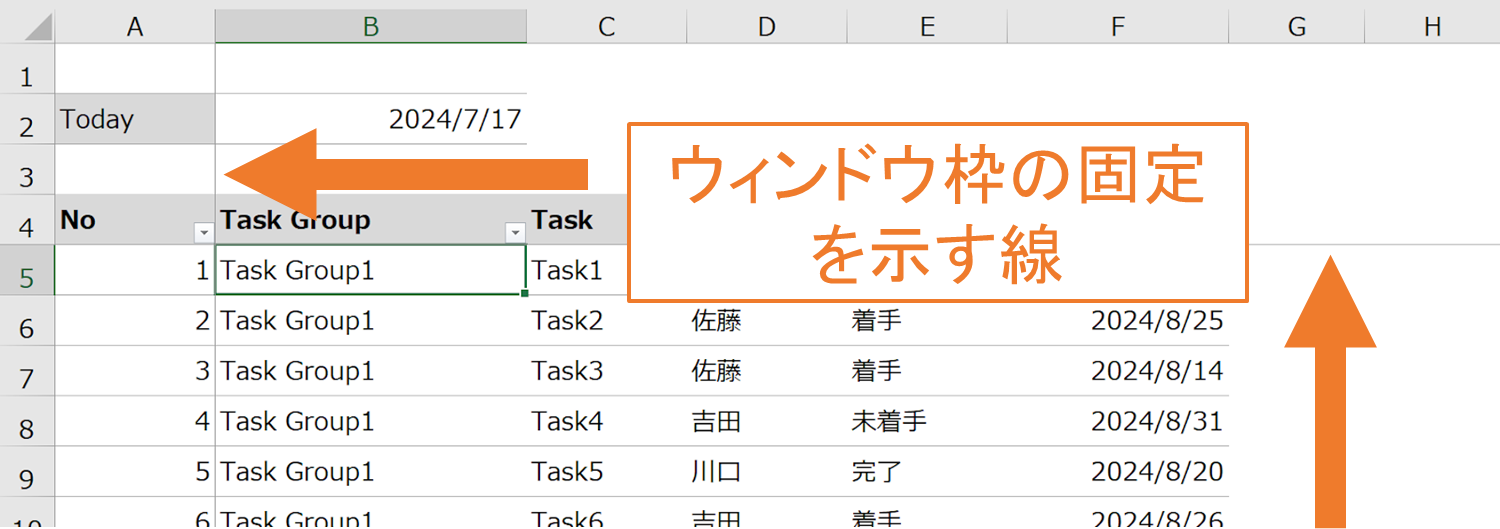
例えば、「1行目(見出し)」と「A列(社員番号や商品コード)」の双方を固定した状態でExcel スクロール 固定を行いたい場合、クリックすべきセルは「A1」でも「A2」でもなく、「B2セル」です。
- 行の指定:固定したい行の「1つ下の行」
- 列の指定:固定したい列の「1つ右の列」
- 交点となるセル:上記2つが交差する単一セルを選択して「ウィンドウ枠の固定」をクリック
仮に1〜2行目とA〜B列を同時に固定したい場合は、「C3セル」を選択した状態で設定を実行します。この境界線の原理さえ押さえておけば、どれだけ複雑なレイアウトの表であってもズレる心配はありません。
ウィンドウ枠の固定が「できない」「グレーアウトする」決定的な原因と解除法
設定メニューを開いたもののボタンが押せない、あるいは機能しないトラブルには、明確なシステム上の制約が存在します。Excel ウィンドウ枠固定 できない 原因として報告される代表的なパターンは以下の通りです。
第1に、「セルの編集モード」に入っている状態です。セル内にカーソルが点滅していたり、数式バーに入力中の状態ではリボンの多くの機能が無効化されます。キーボードの「Enter」または「Esc」キーを押して編集状態を抜けることで即座に解消されます。
第2に、「シートの表示モード」がページレイアウトになっているケースです。印刷イメージを確認する「ページレイアウトビュー」では、構造上ウィンドウ枠の固定がサポートされていません。リボンの「表示」タブから「標準」ビューへ切り替えることで設定が可能になります。
第3に、「シート保護」や「ブックの共有・保護」が有効化されているケースです。セキュリティ設定でレイアウト変更が制限されている場合は、保護を一時解除する必要があります。
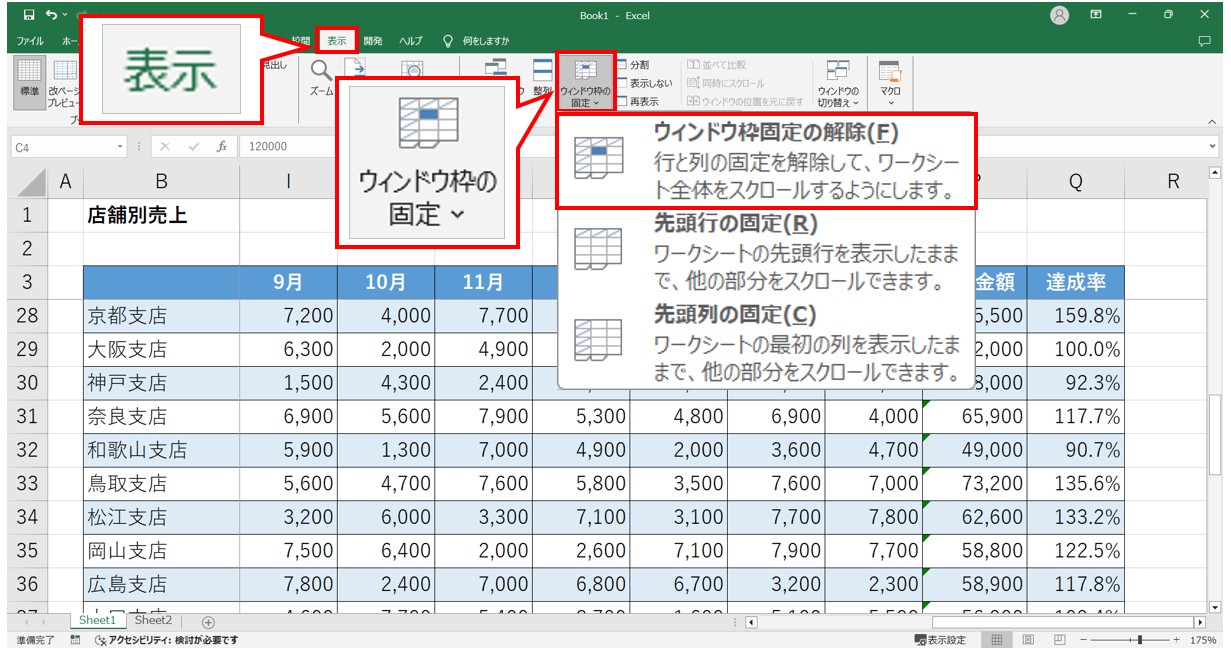
なお、すでに設定されている枠線をリセットしたい場合は、Excel ウィンドウ枠の固定 解除を実行します。設定済みシートではリボンのメニュー表記が自動的に「ウィンドウ枠固定の解除」へと変化するため、ワンクリックで初期状態へ復元できます。
【実態検証】「ウィンドウ枠固定」「分割」「印刷タイトル」の違いと落とし穴
実務の現場では、画面上の固定と印刷設定、さらには「ウィンドウの分割」が混同され、思わぬ作業遅延を招く事例が多発しています。各機能の特性と用途を正しく比較・分類したデータは下表の通りです。
| 機能名称 | 主な適用対象・挙動 | 印刷への反映 | 編集部の見解・実務上の推奨用途 |
|---|---|---|---|
| ウィンドウ枠の固定 | 選択セルの左・上をロックしスクロール追従 | 反映されない(画面表示のみ) | 一般的なデータ閲覧・入力作業に最適 |
| ウィンドウの分割 | 画面を最大4分割し各区画を独立スクロール | 反映されない(画面表示のみ) | 表の先頭と末尾の数値を並べて突合・比較する作業 |
| 印刷タイトル設定 | 複数ページ印刷時に全ページの先頭へ行・列を出力 | 印刷・PDF出力のみに完全反映 | 帳票出力・紙面配布用の帳簿作成に必須 |
特にExcel 分割と固定の違いを見落とし、分割バーを動かして画面を複雑にしてしまうケースが散見されます。定常的な見出し保持にはウィンドウ枠固定を用い、離れたセル同士の比較照合には分割機能を選択するのがセオリーです。
また、「画面上では固定されているのに印刷すると2ページ目以降に見出しが出ない」という問い合わせはオフィス現場で極めて頻繁に発生します。これはExcel 印刷 タイトル行固定の設定を行っていないことが原因です。「ページレイアウト」タブの「印刷タイトル」から「タイトル行」に該当行を指定しなければ、印刷物には反映されません。
一般に知られていない盲点とショートカットによる高速化
キーボード主体の操作で時短を図る場合、Excel ショートカットキー 固定の導入が効果的です。Windows版Excelでは、以下のキーを順番に押すことでマウスを使わずに枠固定を実行できます。
- 固定の設定・解除共通:
Alt→W→F→F(順番に押下) - 先頭行のみ固定:
Alt→W→F→R - 先頭列のみ固定:
Alt→W→F→C
一方で、クラウド共同編集(Excel for the WebやTeams上のExcel)における挙動の差異には注意が必要です。複数人が同時に別々のセルを閲覧している環境では、自身の固定設定が他者のビューに影響を与えるケースや、一部の個別ビュー機能(シートビュー)を介さないと固定が共有されてしまう場合があります。チーム内でのシート運用ルールをあらかじめ策定しておくことが肝要です。
【実務の現場検証】作業効率を劇的に高めるプロのシート設計基準
オフィスワークにおけるデータ入力ミスや視線移動による疲労は、認知的負荷(ワーキングメモリの消費)と直結しています。見出しが隠れた状態で数十行下のセルに入力を行う作業は、誤入力のリスクを跳ね上げる構造的要因となります。
【プロの結論】ウィンドウ枠固定を適用すべき基準・避けるべき状況
業務効率化の観点から、シート設計においてウィンドウ枠固定を導入すべきか否かの判断基準は極めて明確です。
- 即座に導入すべきケース:
- データ行が1画面(約30行)を超え、縦スクロールが発生するデータベース。
- 横軸に月次推移や詳細項目が並び、右スクロール時に左端の識別コード(社員名・商品名など)が見えなくなる表。
- あえて固定を控える・別手段を検討すべきケース:
- ノートPC等の小型モニター環境で、固定行が画面全体の3分の1以上を占有してしまうレイアウト(可動域が狭まり作業性が低下)。
- 1枚のシート内に異なる構造の複数の表が上下左右に混在しているフォーマット(境界線の管理が破綻するためシート分割を推奨)。
【excel ウィンドウ 枠 の 固定】に関するよくある質問(FAQ)
Q1:ウィンドウ枠の固定を設定したのに、印刷プレビューを見ると2ページ目に見出しが表示されません。なぜですか?
A1:ウィンドウ枠の固定は「画面表示専用」の機能です。印刷時に全ページへ見出しを出すには、「ページレイアウト」タブ内の「印刷タイトル」を開き、「タイトル行」に固定したい行番号(例:$1:$1)を指定する必要があります。
Q2:行と列を同時に固定しようとすると、いつも変な位置で固定されてしまいます。どうすれば狙い通りになりますか?
A2:Excelは「選択したセルの左辺と上辺」で枠を固定します。例えば1行目とA列を固定したいなら「B2セル」、1〜2行目とA〜B列を固定したいなら「C3セル」を選択してからコマンドを実行してください。
Q3:メニューの「ウィンドウ枠の固定」がグレーアウトしてクリックできません。
A3:セル内で文字編集中であるか、表示モードが「ページレイアウト」になっている可能性が高いです。「Esc」キーでセル編集を確定し、「表示」タブで「標準」表示に切り替えてから再度お試しください。
まとめ:正確な設定手順で無駄な入力ミスとストレスを解消
Excelのウィンドウ枠固定は、単なる見た目の調整にとどまらず、データ入力の正確性と作業スピードを担保するための必須スキルです。「固定したい行の下・列の右のセルを選ぶ」という絶対原則を一度体得すれば、表がズレるストレスから恒久的に解放されます。
印刷タイトルの設定やショートカットキーと組み合わせ、日々のスプレッドシート作業をより快適かつ堅牢な環境へと整えてください。 (出典: excel ウィンドウ 枠 の 固定(Yahoo!ニュース))
SEOライティングとマーケティング戦略の専門家。分かりやすい解説記事で定評があります。