札幌学院大学Moodleログイン完全ガイド|繋がらない原因と対処法
新学期の履修登録期やレポート提出の締め切り直前、多くの学生が直面するのが「学修支援システムにログインできない」「ファイルがアップロードできない」というデジタル環境特有のトラブルです。北海道江別キャンパスおよび新札幌キャンパスを展開する札幌学院大学(SGU)において、学修基盤である「Moodle(ムードル)」は、講義資料の閲覧からオンライン授業の受講、小テスト、課題提出までを一手に担う最重要インフラとして稼働しています。
本稿では、札幌学院大学のMoodleをスムーズに使いこなすための基本アクセス手順から、ログイン障害時の具体的なリカバリー策、履修登録・課題提出時に見落としがちなシステム上の注意点まで、現場目線の実態に即して徹底解説します。
📌 【この記事の重要ポイントまとめ】
- 要点1:札幌学院大学のMoodle利用には、大学から付与された「SGU-NET」アカウントによる統合認証システムでのログインが必須。
- 要点2:ログインできない原因の大半は、パスワードの失効・入力ミス、ブラウザキャッシュの干渉、学期始めの履修同期ラグにある。
- 要点3:レポート等の課題提出時は、締め切り直前のアクセス集中を避け、学務情報システムやポータルサイトの通知と照合しながら確実な送信確認を行う。
【2026年最新】札幌学院大学Moodleへの安全なログイン手順と統合認証の仕組み
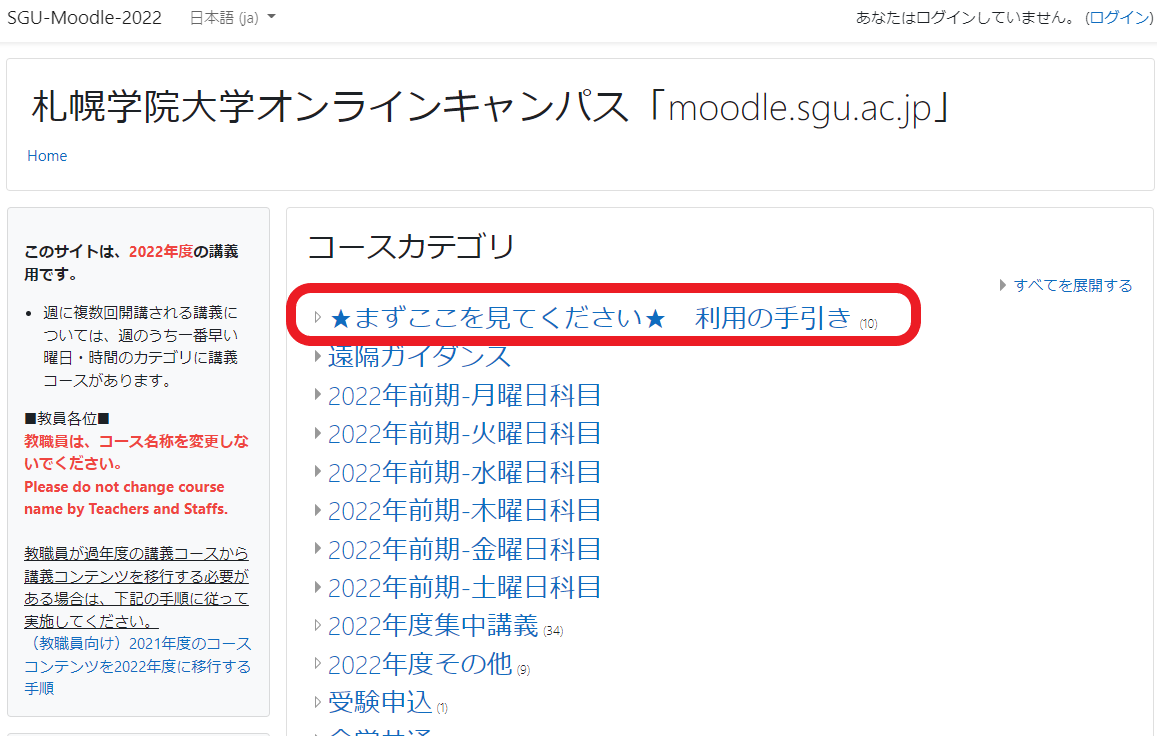
札幌学院大学における学修管理システム(LMS: Learning Management System)の中核をなすMoodleは、オープンソースをベースに大学独自のカスタマイズが施された教育プラットフォームです。学生および教職員は、Webブラウザを通じて各講義のコースページへアクセスし、日々の学修を進めます。
アクセス時の大前提となるのが、札幌学院大学 統合認証システムとの連携です。個別の講義ごとにアカウントを作る必要はなく、大学から入学時に付与される「SGU-NET ID」と共通パスワードを使用します。札幌学院大学 ポータルサイトや札幌学院大学 学務情報システムとも同一のID体系で紐づいており、シングルサインオン(SSO)環境によってスムーズな画面遷移が設計されています。
パソコン(Windows/macOS)の主要ブラウザ(Google Chrome、Microsoft Edge、Safari等)はもちろん、スマートフォンやタブレットのブラウザからもレスポンシブ表示でアクセス可能です。ただし、画面表示領域やファイル添付操作の安定性を考慮すると、長文記述の小テストや重いPDF・Wordファイルの提出作業にはPC環境の利用が強く推奨されます。
Moodleにログインできない?繋がらない主要原因と現場で即効くエラー対処法
「Moodleの画面が開かない」「認証エラーで弾かれる」といったトラブルに遭遇した場合、闇雲に再読み込みを繰り返すのではなく、原因を切り分けて対処することが解決への最短ルートです。Moodle エラー 対処法として有効な確認手順を整理しました。
まず疑うべきはアカウント情報の誤入力および有効期限切れです。全角・半角の混在、Caps Lockの誤作動による大文字・小文字の取り違えは頻発するケースです。また、大学の情報セキュリティポリシーに基づき、定期的なパスワード更新が求められている場合、期限切れに伴いアクセスが遮断されることがあります。パスワードを失念した際は、自力で無理な試行を繰り返してアカウントロックを招く前に、札幌学院大学 パスワード再発行の手続き窓口(情報処理センター・ITサポートデスク等)へ速やかに相談してください。
次に多いのがブラウザの一時データ(キャッシュ・Cookie)の破損・干渉です。過去のログイン情報がブラウザ内に中途半端に残っていると、認証ループ(ログイン画面が無限に再読み込みされる現象)に陥ることがあります。この場合、以下の手順で劇的に改善することが確認されています。
・ブラウザの「シークレットウィンドウ(プライベートブラウズ)」を開いてログインを試みる。
・ブラウザの閲覧履歴からキャッシュとCookieを完全に削除した上でブラウザを再起動する。
・別のブラウザ(Chromeで開けない場合はEdgeやSafariなど)に切り替えてアクセスする。
さらに、大学構内のWi-Fi環境「SGU-NET」に接続している場合、学内ネットワークの認証が完了していない状態で外部・学内サーバーへ通信しようとしてタイムアウトになるケースも散見されます。ネットワーク接続状態のステータスを今一度確認しましょう。
【実態検証】履修登録から課題提出までの連携フローと学生が直面する盲点
Moodle上のコース一覧は、大学の教務データベースと常時リアルタイムで完全一致しているわけではありません。この仕様を正しく理解していないと、「履修したはずの科目がMoodleに表示されない」「講義資料がダウンロードできない」といった混乱が生じます。
学期初めに行われる札幌学院大学 履修登録において、学務情報システム上で登録申請を行った後、そのデータがMoodle側の受講者リストに同期されるまでには、通常数時間から翌日早朝(バッチ処理)までのタイムラグが発生します。登録ボタンを押した直後にMoodleを開いてもコースが反映されていないのはシステムの正常な動作であり、同期タイミングを待つ必要があります。
講義の進度や評価基準、シラバスの記載内容を確認したい場合は、Moodleだけでなく札幌学院大学 シラバス検索システムを併用し、担当教員が指定する課題の提出期限やオンライン授業(オンデマンド受講・Zoomリアルタイム受講)の指定URLを確認する癖をつけておくことが重要です。
また、SGU Moodle 課題提出において最も注意すべきは「下書き保存」と「正式提出」のステータス違いです。ファイルをアップロードした段階では「下書き(Draft)」状態にとどまっており、「課題を提出する」ボタンを押下して「採点のために提出済み(Submitted for grading)」に切り替わって初めて担当教員への提出が完了します。締め切り直前のサーバー混雑時にこのステップを誤認したまま期限を迎えてしまい、未提出扱いになるトラブルは毎年のように報告されています。
【データ比較】札幌学院大学Moodleトラブルの要因と推奨対応一覧
現場で発生しやすい代表的なトラブルパターンと、その対処工数・推奨アプローチを一覧表にまとめました。
| 発生トラブルの事象 | 主な発生原因・要因 | 一般的な解決所要時間 | 編集部の見解・実務アドバイス |
|---|---|---|---|
| 認証エラー・画面ループ | パスワード誤り・Cookie破損・有効期限切れ | 即時〜1営業日(再発行時) | シークレットブラウザで即座に検証。再発行は窓口の開室時間に注意。 |
| 履修科目が表示されない | 学務システムとの夜間同期待ち、教員の非公開設定 | 半日〜翌朝(通常バッチ) | 登録翌日まで待機。反映されない場合は教務課または担当教員に確認。 |
| 課題ファイルが送信不能 | ファイル容量超過、非対応拡張子、締切直前の輻輳 | 5分〜15分(ファイル圧縮等) | PDF化や画像軽量化を事前実施。締め切り30分前の完了をルール化。 |
| オンライン授業リンク切れ | Zoom/TeamsのURL更新遅延、教員側のアナウンス漏れ | 10分〜講義開始直前 | ポータルサイトの「お知らせ」や大学公式メールの受信箱を同時チェック。 |
一般に知られていない盲点とネットの誤解|「システム障害」と決めつける前のセルフチェック
SNSや学内コミュニティで「Moodleが落ちている」と話題になる際、その多くはサーバーダウンではなくクライアント側(利用者側)の環境起因であることが少なくありません。
代表的な誤解の一つが、スマートフォンアプリ版Moodleの挙動です。公式Moodleアプリ経由でのアクセスは手軽である反面、大学の統合認証システム(CAS/SSO)のセキュリティ更新や二段階認証の設定変更に追従できず、認証エラーを吐き出し続ける事例があります。アプリで接続できない時は、スマートフォンのSafariやChromeから大学のWebブラウザ版Moodleポータルへ直接アクセスすることで、何事もなくログインできるケースが多々あります。
また、自宅の固定回線やスマートフォンのテザリング環境において、VPN(仮想プライベートネットワーク)や広告ブロック拡張機能(AdBlock等)が有効になっている場合、大学サーバー側で不正なアクセス遮断フィルターが作動することがあります。エラーコード(403 Forbiddenや504 Gateway Timeout等)が表示された際は、セキュリティアドオンを一時的に無効化してリトライすることが有効です。

【プロの結論】デジタル学修環境を円滑に乗り切るための行動規範と判断基準
現代の大学教育において、LMSは単なる連絡ツールではなく、成績評価に直結する公的な提出窓口です。「システムが動かなかったから提出できなかった」という主張は、客観的な証拠(エラー画面のスクリーンショットやタイムスタンプ付きのログ)がない限り、正当な理由として受理されないリスクを常に孕んでいます。
トラブルに強い学生と、毎回パニックに陥る学生の間には、明確な行動様式の差が存在します。
【スムーズに学修を進められる学生の行動基準】
・課題の締め切り当日の昼までに一次提出(下書き含む)を完了させている。
・エラー発生時に即座に画面キャプチャ(URL・時計表示を含む)を撮影し、証拠を保全している。
・ポータルサイト、大学付与の公式メールアカウント、Moodleの3系統を毎朝ルーティンで巡回している。
【トラブルで不利益を被りやすい行動パターン】
・締め切り5分前に初めてWordからPDFへの変換作業やアップロードを開始する。
・エラーが出た際、ブラウザの再読み込みだけを連打し、窓口や教員へのメール連絡を後回しにする。
・私用メールアドレス宛に転送設定を行っておらず、重要なお知らせの見落としを放置している。
デジタル環境への過度な依存や油断を排し、「締め切りの数時間前行動」を原則とすることが、不測のシステムトラブルから自身の単位と成績を守る最大の防壁となります。
【札幌 学院 大学 moodle】に関するよくある質問(FAQ)
Q1:パスワードを完全に忘れてしまいログインできません。どこで再発行できますか?
A1:札幌学院大学の情報処理窓口(ITサポートデスク等)で再発行手続きを行います。本人確認書類(学生証)を持参の上、窓口開室時間内に申請してください。セキュリティ保護のため、電話やSNS経由での即時パスワード開示には応じられない運用となっているため、余裕を持った手続きが必要です。
Q2:履修登録した講義がMoodleのマイコース一覧に出てきません。
A2:学務情報システムで履修登録を行ってからMoodleへデータが反映されるまでには、システム連携のバッチ処理に伴うタイムラグ(半日〜翌朝)があります。登録翌日になっても表示されない場合は、履修登録が「確定」状態になっているかを学務システムで再確認し、問題なければ教務課または担当教員に確認してください。
Q3:提出したレポートが正しく受け付けられているか確認する方法はありますか?
A3:該当コースの課題提出ページを開き、提出ステータスが「採点のために提出済み(緑色表示等)」になっているかを確認してください。また、提出完了時に大学公式メールアドレス宛に自動送信される「受領確認メール」の受信履歴を確認しておくことで、二重の証拠保全になります。
まとめ:トラブルを未然に防ぎ快適な大学生活を送るために
札幌学院大学のMoodleは、学生生活を支える不可欠な学修プラットフォームです。ログイン障害やファイル送信のトラブルに直面した際は、SGU-NET統合認証の状態確認、ブラウザキャッシュのクリア、学務情報システムとの同期状況の把握という3つの基本ステップを踏むことで、ほとんどの問題は自己解決が可能です。
予期せぬネットワーク遅延やメンテナンスに慌てないためにも、日頃から余裕を持ったスケジュール管理と定期的なアナウンス確認を習慣づけ、安心・確実なキャンパスライフを築いてください。 (出典: 札幌 学院 大学 moodle(Yahoo!ニュース))
Webメディアの編集およびコンテンツ作成に従事。正確で質の高い情報発信を心掛けています。